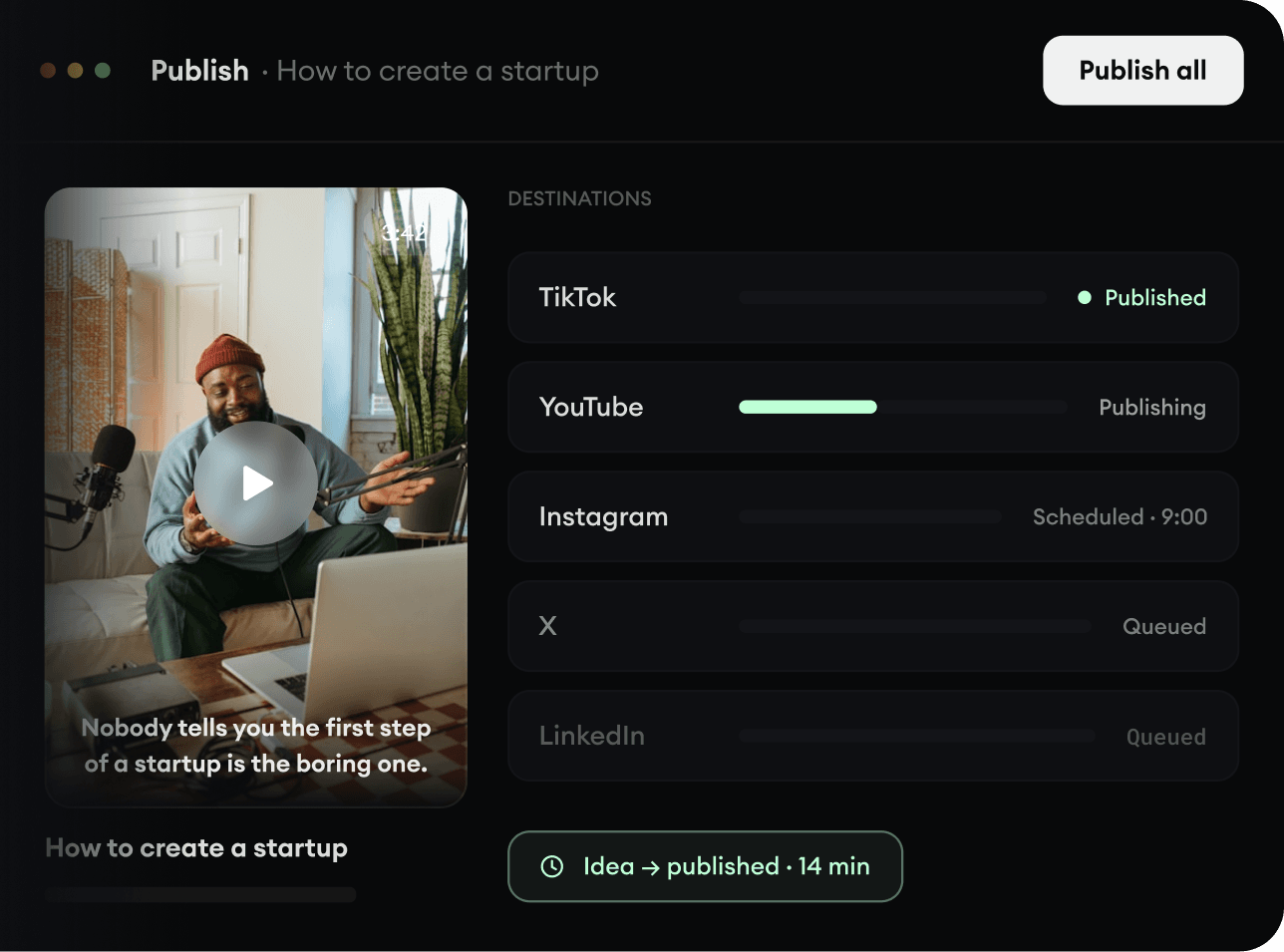
2,600 वीडियो पिछले 24 घंटों में Revid से बनाए गए

या हमारे 42+ अन्य टूल्स देखें और ठीक वैसा वीडियो बनाएं जैसा आप चाहते हैं
हमारे टूल्स देखें
टॉकिंग वीडियो अपलोड करें या लिंक पेस्ट करें, और वह एडिट होकर वापस मिलता है: आपकी मुख्य लाइनें आपके पीछे के कमरे में मोशन ग्राफिक्स बन जाती हैं, ज़रूरी लाइनों पर कैमरा पंच-इन करता है, और कैप्शन उनके लिए जगह छोड़ देते हैं। 2 मिनट तक के वीडियो पर 100 credits लगते हैं, साथ ही आपको बैकग्राउंड से अलग करने के लिए हर 30 सेकंड के वीडियो पर 20 credits।
टॉकिंग वीडियो अपलोड करें या लिंक पेस्ट करें और एडिट होकर वापस पाएं: आपके पीछे मोशन ग्राफिक्स, कैमरा पंच-इन्स और कैप्शन्स।
या हमारे 42+ अन्य टूल्स देखें और ठीक वैसा वीडियो बनाएं जैसा आप चाहते हैं
हमारे टूल्स देखेंऑटो एडिट वीडियो शुरू करने के लिए अपनी रॉ फुटेज अपलोड करें या YouTube, TikTok या Instagram का डायरेक्ट लिंक पेस्ट करें। यह टूल टॉकिंग हेड वीडियो, पॉडकास्ट क्लिप और इंटरव्यू के लिए एकदम सही है, जहाँ स्पीकर कैमरे की तरफ देखकर बोल रहा हो।
ट्रिम फीचर से वीडियो का वह हिस्सा चुनें जिसे आप ऑटो एडिट करना चाहते हैं (बैकग्राउंड मोशन ग्राफिक्स के लिए इसे 2 मिनट या उससे कम रखें)। अगर आपको वीडियो को किसी खास रेशियो में क्रॉप करना है, जैसे सोशल मीडिया के लिए 9:16, तो ऑटो-रीफ्रेम का विकल्प भी ऑन कर सकते हैं।
जनरेट पर क्लिक करें और देखें कि हमारा AI ऑटो एडिट वीडियो सॉफ्टवेयर आपकी फुटेज को कैसे बदल देता है। यह आपको बैकग्राउंड से अपने आप अलग करके आपके पीछे डायनेमिक मोशन ग्राफिक्स लगाता है, खास लाइनों पर कैमरा पंच-इन जोड़ता है और बेहद सटीक ऑटो कैप्शन बनाता है।
हमारे AI टूल से आकर्षक वीडियो बनाने के और तरीके जानें
सुविधाओं, टूल्स और वर्कफ़्लो के बारे में 100+ प्रश्नों के विस्तृत उत्तर खोजें
या हमारे LLMs के लिए ऑप्टिमाइज़ किया गया markdown वर्ज़न देखें
अपना टूल चुनें, अपना कंटेंट जोड़ें और सेकंडों में वीडियो बनाएं। फिर इसे अपनी पसंद के अनुसार कस्टमाइज़ करें।
AI की मदद से अपने प्रॉम्प्ट को आकर्षक वीडियो में बदलें
अपने टेक्स्ट को डायनामिक विज़ुअल्स के साथ ट्रेंडी, स्क्रॉल करने योग्य कंटेंट में बदलें
टेक्स्ट से स्टूडियो-क्वालिटी वीडियो बनाएं, फिल्मिंग की ज़रूरत नहीं
किसी भी गाने को सिंक किए गए टेक्स्ट और विज़ुअल्स वाले एनिमेटेड लिरिक्स वीडियो में बदलें।
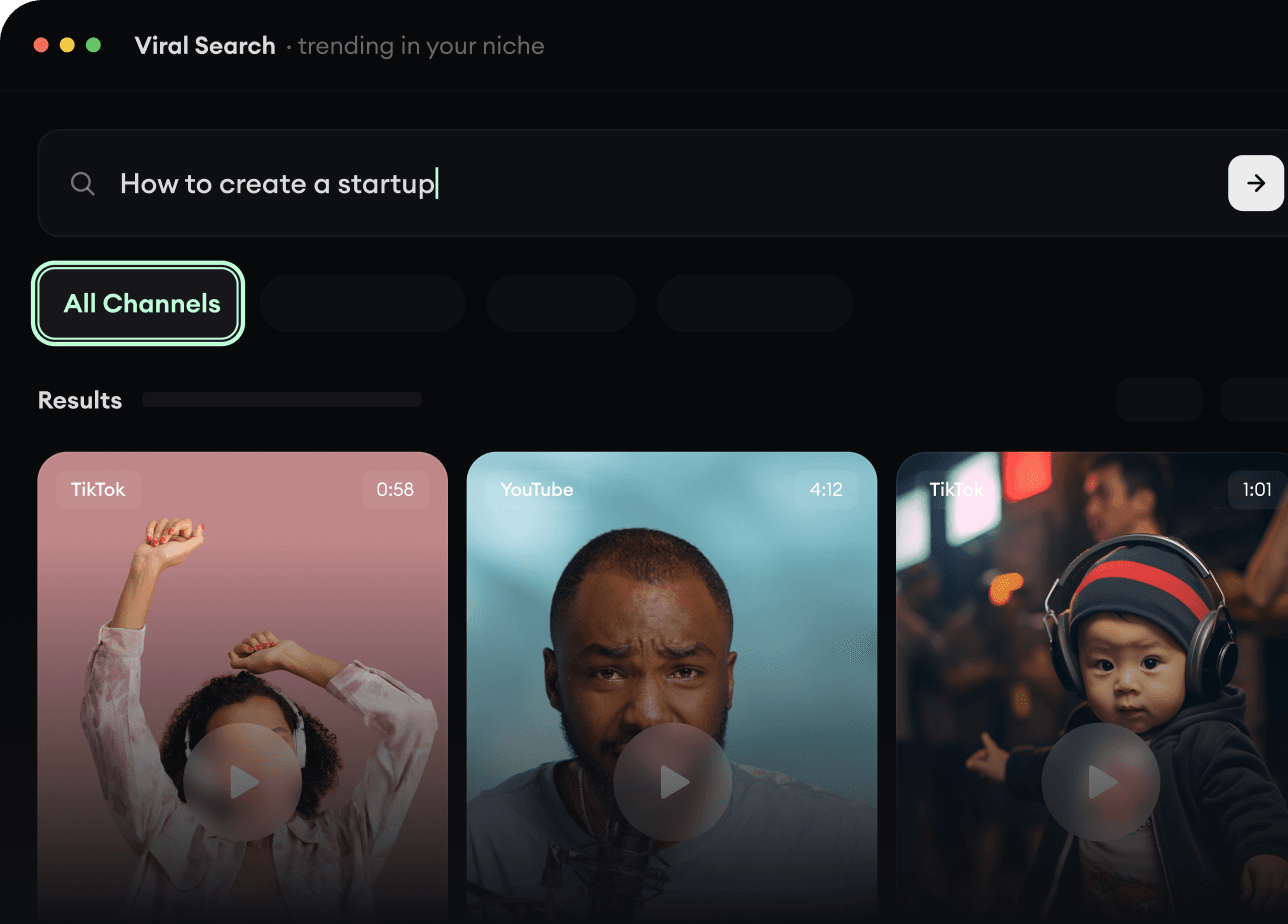
Revid AI के Viral Search और Channel Watcher वे फ़ॉर्मैट, क्रिएटर और ट्रेंड सामने लाते हैं जो अभी ध्यान खींच रहे हैं, और उन्हें आपके अपने आइडिया में बदलने में मदद करते हैं।
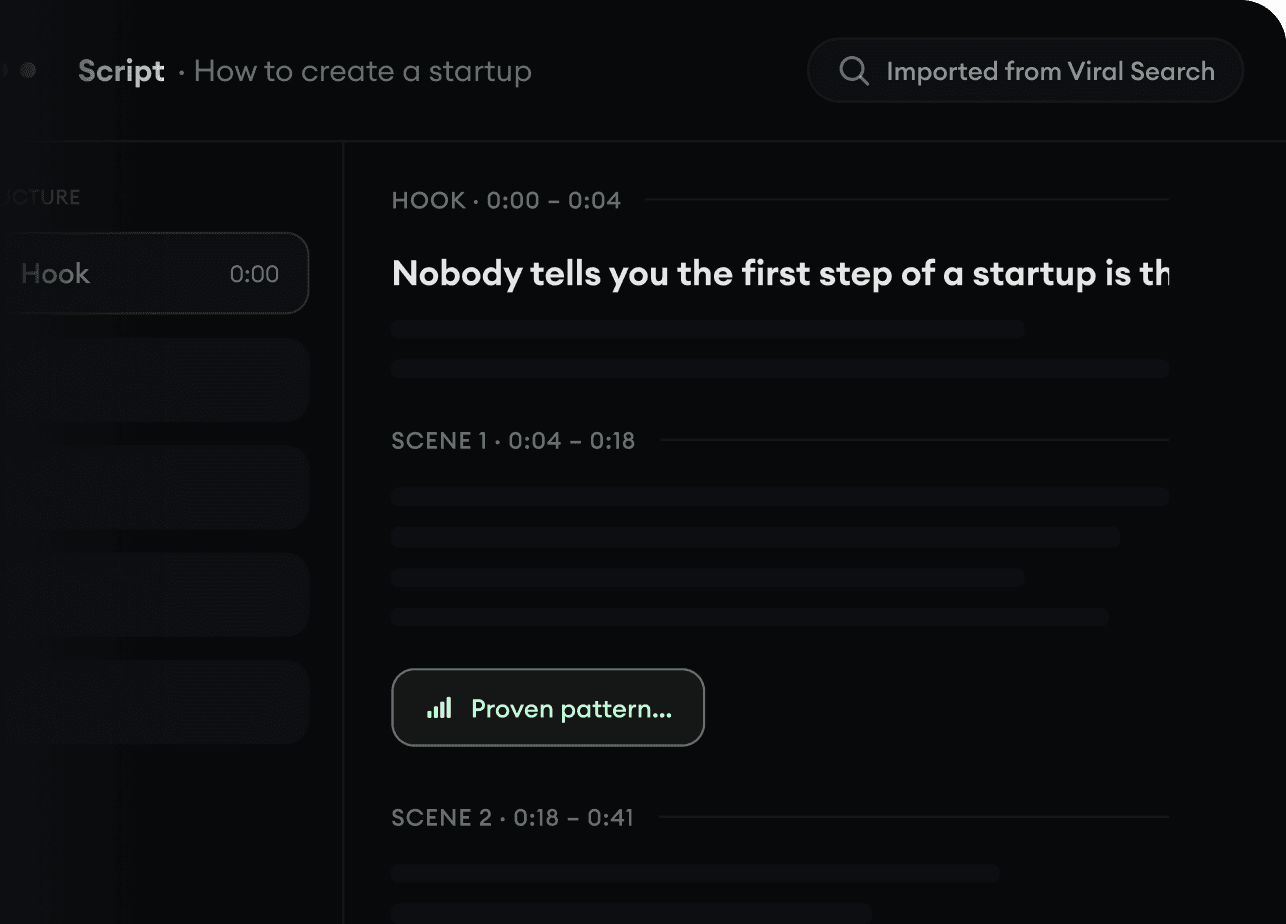
कुछ बनाने लायक मिला? Revid AI स्क्रिप्ट लिखता है, स्ट्रक्चर सुझाता है और लिंक, प्रॉम्प्ट या टॉपिक को पूरे वीडियो कॉन्सेप्ट में बदल देता है।
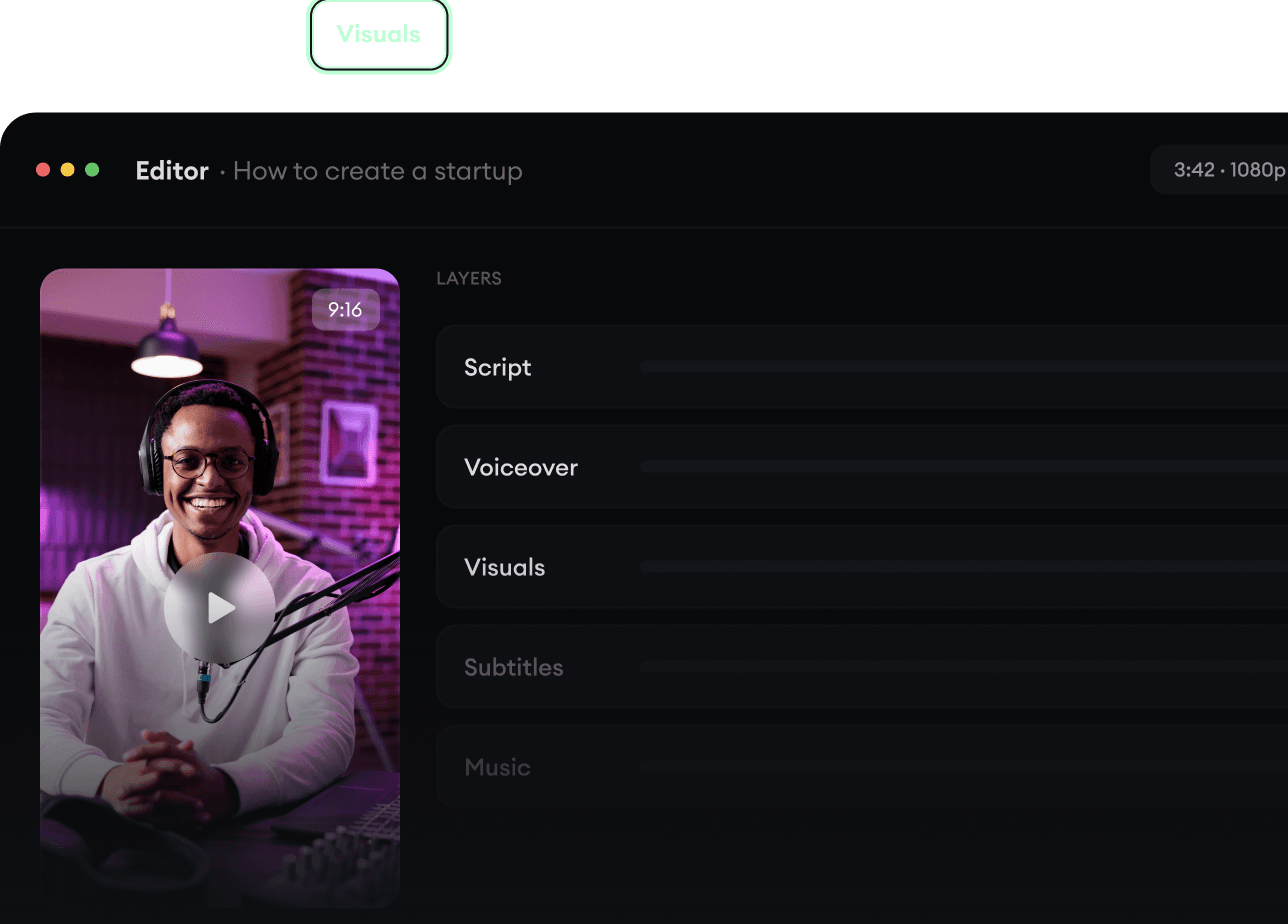
स्क्रिप्ट, वॉइसओवर, विज़ुअल, सबटाइटल और एडिटिंग, सब एक ही वर्कफ़्लो में। पाँच अलग-अलग टूल जोड़ने की ज़रूरत नहीं।
अपने वीडियो TikTok, YouTube, Instagram और जहाँ भी आपकी ऑडियंस है, वहाँ शेयर करें।