revid.ai logo
Creators publiceren elke maand 30.000+ video's met Revid

Online video formaat wijzigen

Upload een video en zet hem om naar staand 9:16, feed 4:5, liggend 16:9 of vierkant 1:1. Kies uit slim bijsnijden, passend maken met randen of passend maken met een vervaagde achtergrond.

Upload een video, kies een doelformaat en download een video die is aangepast voor TikTok, YouTube of Instagram.

  • 9:16, 4:5, 16:9, 1:1
  • Bijsnijden of passend maken
  • Vervaagde achtergrond als opvulling
  • Verfijn in de editor

Video formaat wijzigen online in 3 simpele stappen

1 Upload je video

Begin met het uploaden van het bestand waarvan je het formaat wilt wijzigen. Je kunt een video direct vanaf je apparaat uploaden (MP4, MOV, WEBM) of een video-URL plakken in onze online tool om het videoformaat aan te passen.

2 Kies de beeldverhouding en de aanpassingsmodus

Selecteer je gewenste formaat: kies 9:16 voor TikTok en Reels, 16:9 voor YouTube of 1:1 voor Instagram. Kies daarna hoe je het formaat van de video wilt aanpassen: 'Crop' om het beeld te vullen, 'Fit' om de hele video zichtbaar te houden met randen, of 'Fit + blur' voor een stijlvolle, vervaagde achtergrond.

3 Bewerken en downloaden

Klik op genereren en je video met het nieuwe formaat opent in onze editor. In tegenstelling tot een simpele tool om het videoformaat te wijzigen, kun je hier de uitsnede nauwkeurig positioneren, tekst toevoegen of automatisch ondertitels genereren voordat je je perfect passende video downloadt.

01

Eén video, elk platform

Elk platform wil een ander formaat: 9:16 voor TikTok, Reels en Shorts, 4:5 voor social feeds, 16:9 voor YouTube en 1:1 voor de Instagram-feed. Upload één keer, kies je doelformaat en Revid past het formaat van je video direct aan. Snijd bij om het beeld te vullen, maak hem passend met randen of kies voor een elegante vervaagde achtergrond.

02

Slimmer dan een gewone resizer

Je aangepaste video opent in een volledige editor waar je de uitsnede kunt verplaatsen, ondertitels, tekst of muziek kunt toevoegen en in hoge resolutie kunt exporteren. Wil je AI-herkadrering die de actie volgt? Probeer dan de optie voor automatisch herkadreren in onze ondertitelgenerator.

FAQ

Veelgestelde vragen

Wat is de beste manier om online het formaat van een video te wijzigen?
Revid AI is de simpelste manier om online het formaat van een video te wijzigen, direct vanuit je browser. Of je nu de beeldverhouding van je video wilt aanpassen voor TikTok, Instagram of YouTube: met onze tool upload, pas je aan en download je je perfect geformatteerde content in een paar seconden, zonder ingewikkelde bewerkingssoftware.
Hoe wijzig ik het videoformaat voor TikTok, Reels of Shorts?
Voor TikTok, Instagram Reels of YouTube Shorts heb je een verticaal formaat nodig. Upload je bestand naar onze tool en kies het doelformaat 'Portrait 9:16'. Je kunt de video slim bijsnijden zodat hij het hele verticale scherm vult, of de optie 'Fit + blur' gebruiken om het originele horizontale beeld volledig zichtbaar te houden met een stijlvolle, vervaagde achtergrond.
Kan ik een horizontale video omzetten naar een verticale video?
Ja! Je kunt de beeldverhouding van een video eenvoudig wijzigen van liggend (16:9) naar staand (9:16). Als je het formaat van een video van horizontaal naar verticaal wijzigt, raden we de modus 'Fit + blur' aan om te voorkomen dat belangrijke beeldelementen worden afgesneden. Of gebruik de modus 'Crop' als de belangrijkste actie precies in het midden zit.
Wat is het verschil tussen Crop, Fit en Fit + blur?
Als je het formaat van een video wijzigt, zoomt 'Crop' in en snijdt de randen af zodat je nieuwe beeldverhouding volledig gevuld is. 'Fit' zoomt uit om de hele originele video te tonen en vult de overige ruimte met zwarte randen. 'Fit + blur' toont de hele video, maar vult de lege ruimte met een dynamische, vervaagde versie van je beeldmateriaal. Dat is erg populair voor video's op social media.
Gaat de kwaliteit achteruit als ik het formaat van een video wijzig?
Onze online tool om het videoformaat te wijzigen is gemaakt om de best mogelijke kwaliteit te behouden. Als je het formaat van een video wijzigt, verwerken en exporteren we hem in hoge resolutie. Houd er rekening mee dat flink inzoomen (bijvoorbeeld een smalle verticale snede uit een brede horizontale video halen met de Crop-functie) het beeld van nature minder scherp kan maken, maar onze engine zorgt voor het best mogelijke resultaat.
Hoe wijzig ik het videoformaat voor Instagram?
Instagram ondersteunt meerdere beeldverhoudingen, afhankelijk van waar je post. Wil je het formaat van een video wijzigen voor de klassieke Instagram-feed, upload dan je clip en kies de beeldverhouding 'Square 1:1'. Post je een Instagram Reel of Story, kies dan juist de optie 'Portrait 9:16'.
Welke videoformaten kan ik uploaden in de tool om het videoformaat te wijzigen?
In onze online tool kun je de meeste gangbare videoformaten uploaden, waaronder MP4-, MOV-, WEBM- en QuickTime-bestanden. Je kunt ook gewoon een URL plakken om een video direct van het web te importeren, zodat je hem niet eerst hoeft te downloaden.
Kan ik mijn video bewerken nadat ik het formaat heb gewijzigd?
Zeker! Nadat je het formaat van een video hebt gewijzigd, opent Revid AI je clip in onze volledige editor. Zodra je de beeldverhouding van de video hebt aangepast, kun je eenvoudig de uitsnede verplaatsen, automatisch gegenereerde ondertitels toevoegen, tekst over het beeld plaatsen en achtergrondmuziek toevoegen voordat je je eindresultaat exporteert.
Is er een AI-functie voor automatisch opnieuw framen bij bewegende onderwerpen?
Ja! Heb je een slimmere uitsnede nodig die een bewegend onderwerp volgt? Gebruik dan de AI-functie voor automatisch opnieuw framen in onze ondertitelgenerator. Die volgt automatisch de actie wanneer je een horizontale video omzet naar een verticaal 9:16-formaat, zodat je onderwerp perfect in het midden blijft.

Nog vragen?

Neem contact op

Vind uitgebreide antwoorden op meer dan 100 vragen over functies, tools en workflows

of bekijk onze markdown-versie, geoptimaliseerd voor LLM's

Tools

Gratis AI-videotools

Kies je tool, voeg je content toe en maak in een paar seconden een video. Pas hem daarna aan zoals jij wilt.

Alle tools bekijken

AI-TikTok-videogenerator

Maak van tekst in een handomdraai virale, trendy TikTok-video's

Probeer het

Prompt naar video

Maak van je prompts boeiende video's met hulp van AI

Probeer het

Ondertitels toevoegen aan video

Genereer ondertitels in 100+ talen met AI

Probeer het

PDF naar brainrot

Zet PDF's om in opvallende scrollvideo's

Probeer het

Tekst naar brainrot

Maak van je tekst trendy scrollcontent met dynamische beelden

Probeer het

Pratende AI-avatar

Maak in seconden levensechte pratende avatars van tekst

Probeer het

Videopodcast-generator

Zet je podcasts om in visueel boeiende videocontent

Probeer het

AI-filmmaker

Maak van tekst video's in studiokwaliteit, zonder te filmen

Probeer het

Audio naar video

Maak boeiende video's van je podcasts, interviews of andere audio

Probeer het

Generator voor geanimeerde lyricvideo's

Maak van elk nummer een geanimeerde lyricvideo met gesynchroniseerde tekst en beelden.

Probeer het

AI-generator voor muziekvideo's

Maak van je muziek filmische muziekvideo's.

Probeer het

AI-generator voor lyricvideo's

Maak met AI van je songtekst een complete videoclip

Probeer het
Zo werkt het

Van signaal tot gepubliceerde video in vier stappen.

1

Vind virale en trending video's.

Viral Search en Channel Watcher van Revid AI laten zien welke formats, creators en trends nu de aandacht trekken, en helpen je er je eigen ideeën van te maken.
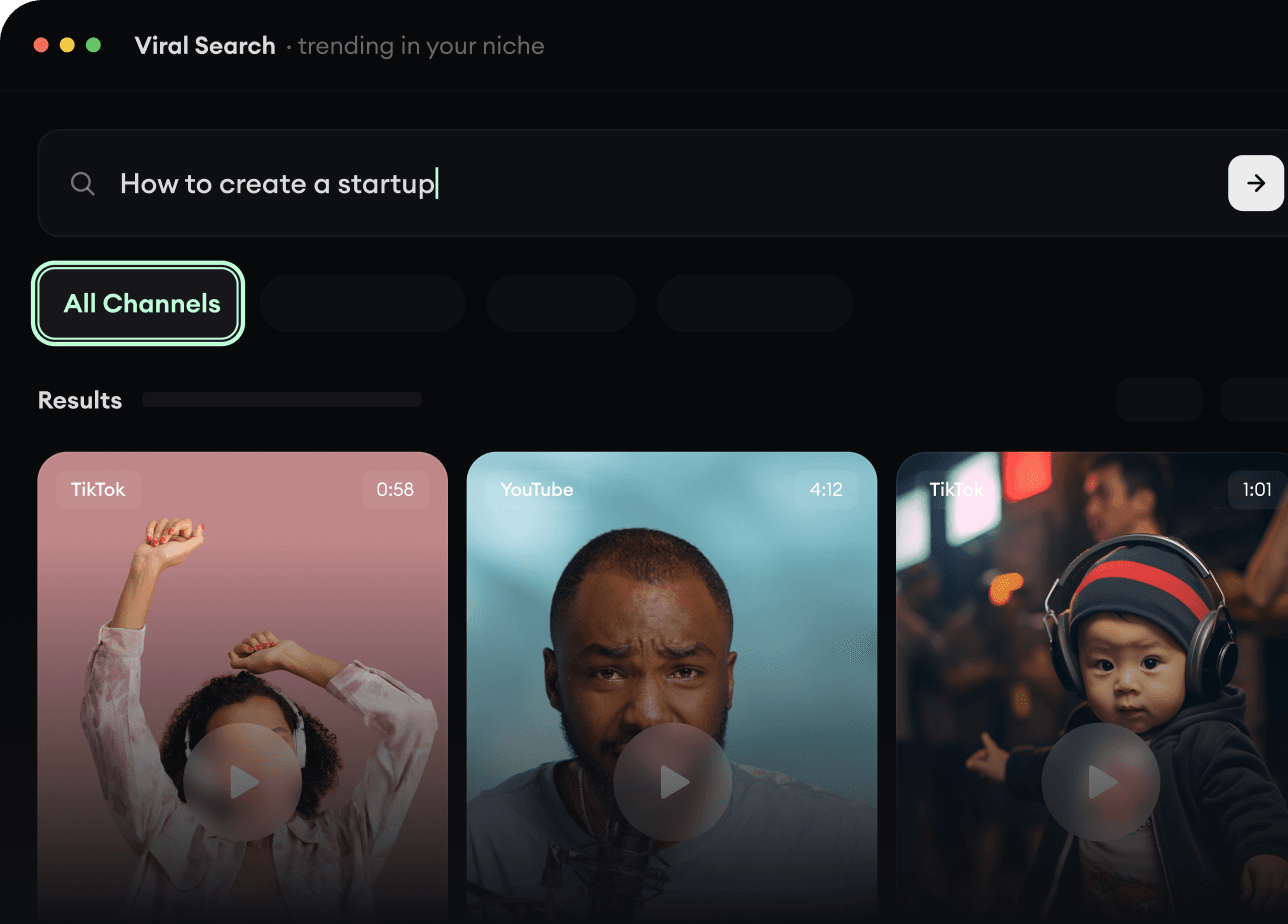
  • Ontdek succesvolle videoformats in jouw niche
  • Volg de creators en kanalen die ertoe doen
  • Begin met bewezen ideeën in plaats van te gokken
Vind virale en trending video's.
2

Maak van een idee een verhaal.

Iets gevonden dat je wilt maken? Revid AI schrijft het script, stelt de opbouw voor en maakt van links, prompts of onderwerpen complete videoconcepten.
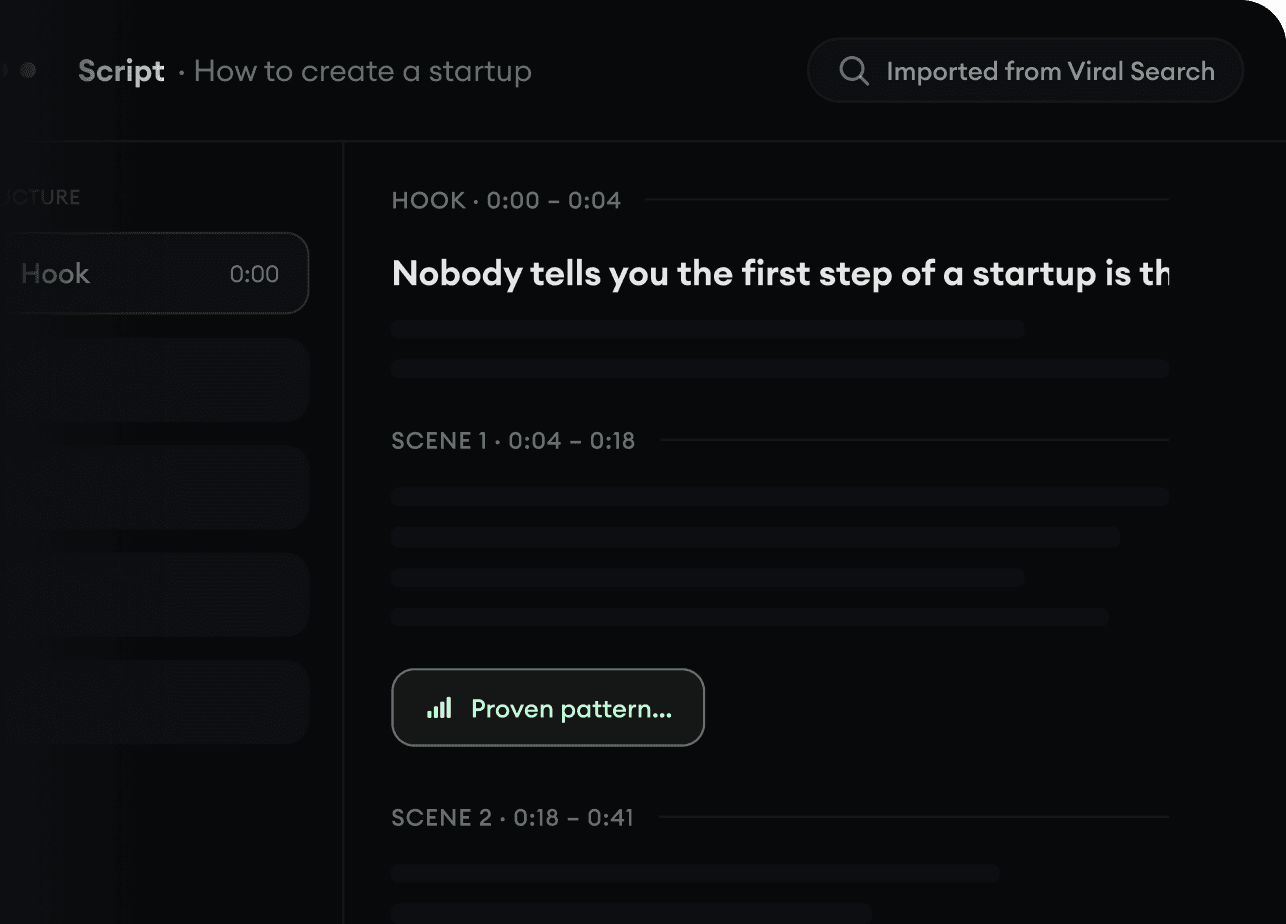
  • Begin met een prompt, onderwerp of URL
  • Genereer scripts op basis van bewezen patronen
  • Bouw verhalen die kijkers blijven boeien
Maak van een idee een verhaal.
3

Genereer de kant-en-klare video.

Script, voice-over, beelden, ondertitels en montage komen samen in één workflow. Geen gedoe meer met vijf verschillende tools.
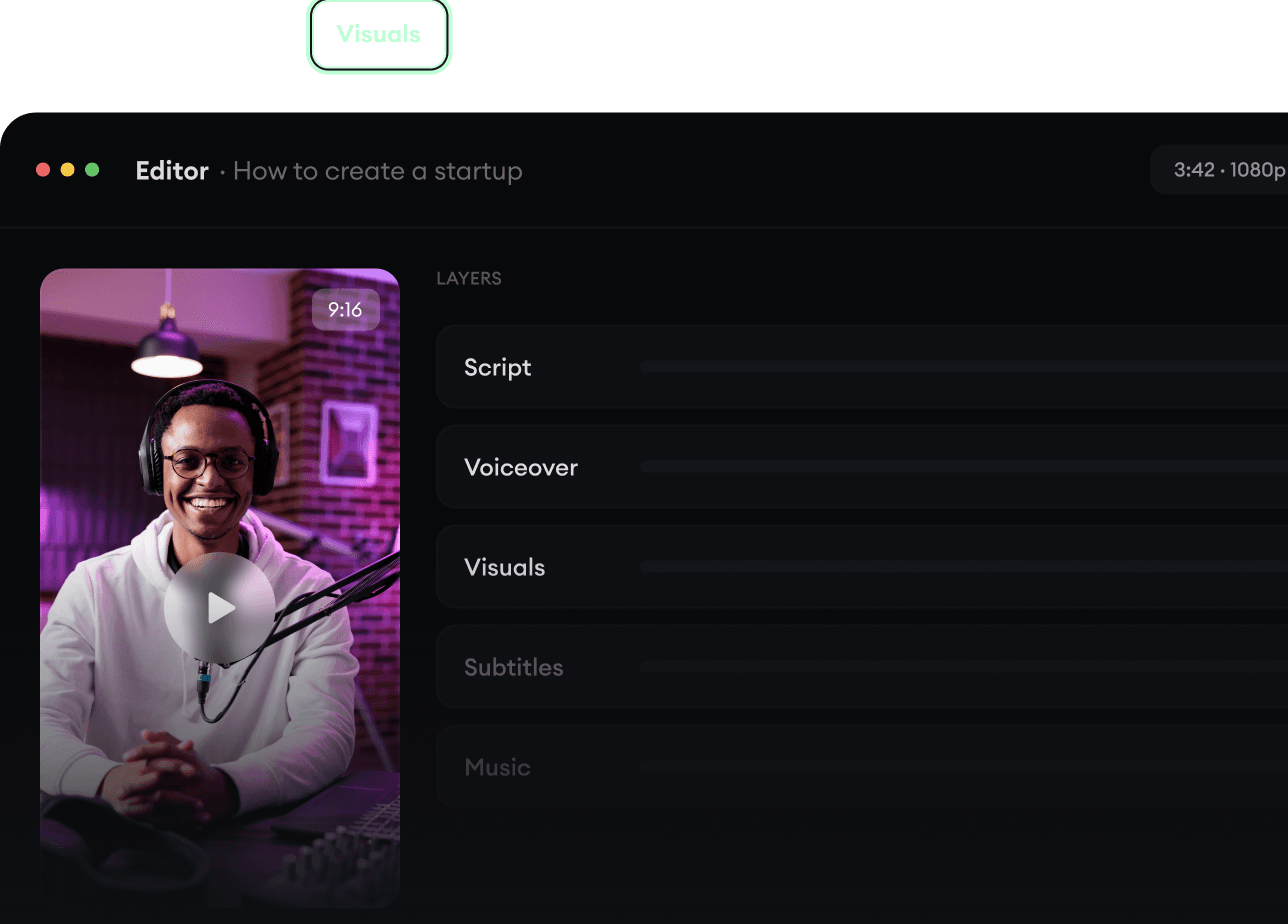
  • Maak van tekst complete video's van meerdere minuten
  • Genereer alles op één plek
  • Verfijn het resultaat in de editor
Genereer de kant-en-klare video.
4

Publiceer overal.

Deel je video's op TikTok, YouTube, Instagram en overal waar je publiek zit.
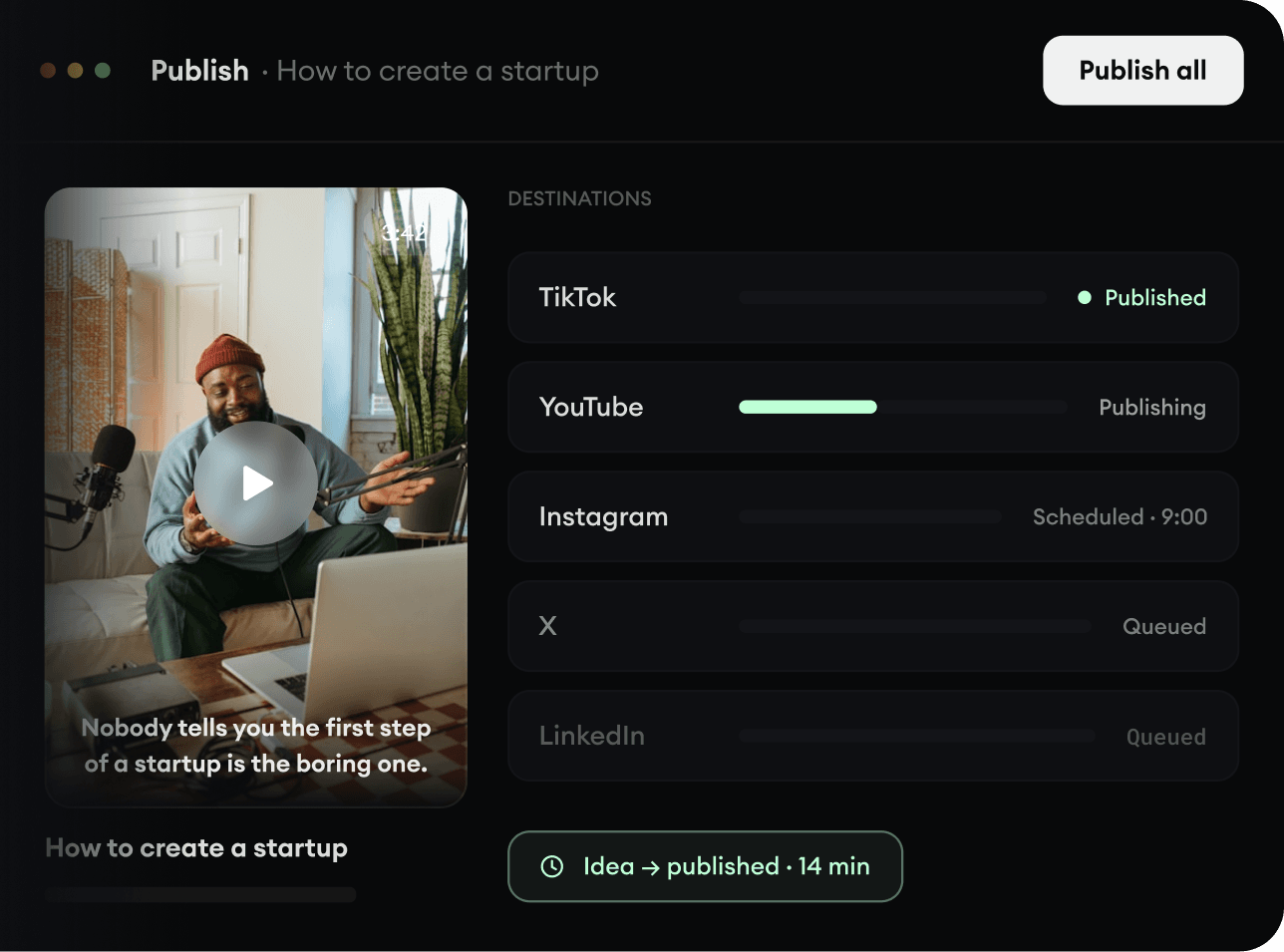
  • Publiceer op alle grote platforms
  • Bereik meer mensen met minder werk
  • Van idee tot gepubliceerde video in een paar minuten
Publiceer overal.