revid.ai logo
Twórcy publikują ponad 30 000 filmów miesięcznie w Revid

Dodaj zdjęcie do wideo online

Prześlij wideo i nałóż na nie obraz: logo, znak wodny, zdjęcie z reakcją lub dowolną grafikę. Wybierz pozycję i rozmiar, a potem dopracuj całość w edytorze.

Prześlij wideo i obraz, wybierz, gdzie ma się znaleźć, i pobierz wideo z nałożoną grafiką.

  • Nakładanie logo i znaku wodnego
  • 5 pozycji
  • Regulowany rozmiar
  • Dopracowanie w edytorze

Jak dodać zdjęcie do wideo online w 3 prostych krokach

1 Prześlij wideo i zdjęcie

Zacznij od przesłania pliku wideo, który chcesz edytować, albo wklej adres URL wideo. Następnie prześlij obraz, który chcesz nałożyć na wideo. Możesz dodać zdjęcie do wideo, wstawić logo albo umieścić obrazek z reakcją. Obsługujemy formaty PNG, JPEG i WEBP.

2 Wybierz pozycję i rozmiar obrazu

Wybierz miejsce, w którym obraz ma się pojawić na Twoim wideo. Do wyboru masz pięć gotowych pozycji: lewy górny róg, prawy górny róg, lewy dolny róg, prawy dolny róg lub środek. Suwakiem ustawisz rozmiar obrazu od 10% do 60% szerokości wideo. Jeśli jako logo lub znak wodny użyjesz przezroczystego PNG, zachowa on idealną przezroczystość.

3 Wygeneruj i dopracuj

Kliknij generuj, aby od razu dodać zdjęcie do wideo online. Po wyrenderowaniu możesz pobrać film natychmiast albo otworzyć go w naszym zaawansowanym edytorze wideo. W edytorze precyzyjnie ustawisz położenie co do piksela, swobodnie zmienisz rozmiar obrazu, dopasujesz czas jego wyświetlania tak, by pojawiał się tylko w wybranych scenach, a nawet dodasz tekst i napisy.

01

Logo, znaki wodne i obraz w obrazie

Oznacz swoje wideo logo, zabezpiecz treści znakiem wodnym albo dodaj do klipu zdjęcie z reakcją. Prześlij wideo i obraz, wybierz jedną z pięciu pozycji oraz rozmiar, a Revid nałoży grafikę na całe wideo. Przezroczyste pliki PNG zachowują przezroczystość.

02

Idealne ustawienie w edytorze

Po pierwszym renderowaniu otwórz wideo w edytorze, aby dowolnie przesuwać obraz i zmieniać jego rozmiar, ustawić czas wyświetlania tak, by pojawiał się tylko w części wideo, dodać kolejne obrazy lub połączyć go z nakładkami tekstowymi i napisami.

FAQ

Najczęściej zadawane pytania

Czym jest narzędzie Dodaj zdjęcie do wideo?
Nasze narzędzie Dodaj zdjęcie do wideo to prosty edytor online, który pozwala łatwo nałożyć obraz, logo lub znak wodny na dowolne wideo. Niezależnie od tego, czy chcesz dodać przezroczysty obraz do wideo na potrzeby brandingu, uzyskać efekt obraz w obrazie, czy umieścić zdjęcie z reakcją na klipie, zrobisz to w kilka sekund, bez skomplikowanego oprogramowania.
Jak dodać logo lub znak wodny do wideo?
Aby dodać logo do wideo, wystarczy przesłać plik wideo i plik z logo (zdecydowanie polecamy przezroczysty PNG). Wybierz preferowaną pozycję, na przykład prawy dolny róg dla klasycznego znaku wodnego, ustaw rozmiar suwakiem i wygeneruj. To najszybszy sposób, by dodać znak wodny do wideo online.
Czy mogę wybrać dokładne miejsce zdjęcia na wideo?
Tak! Przed wygenerowaniem możesz szybko umieścić obraz w lewym górnym, prawym górnym, lewym dolnym, prawym dolnym rogu lub na środku ekranu. Jeśli potrzebujesz własnej pozycji, po wygenerowaniu otwórz wideo w naszym edytorze i przeciągnij obraz dokładnie tam, gdzie chcesz.
Jakie formaty obrazów mogę wstawić do wideo?
Możesz wstawić obraz do wideo w popularnych formatach, takich jak PNG, JPEG i WEBP. Aby uzyskać najlepszy efekt, zwłaszcza przy dodawaniu logo lub znaków wodnych, polecamy plik PNG z przezroczystym tłem. Narzędzie idealnie zachowa przezroczystość, gdy dodasz obraz do wideo.
Jak ustawić, jak długo obraz ma być widoczny na ekranie?
Domyślnie, gdy dodajesz zdjęcie do wideo za pomocą szybkiego narzędzia, pozostaje ono na ekranie przez cały czas trwania wideo. Możesz to jednak łatwo zmienić! Otwórz wygenerowane wideo w edytorze Revid, gdzie możesz przyciąć oś czasu obrazu tak, aby pojawiał się tylko w wybranych momentach.
Czy można dodać kilka obrazów do tego samego wideo?
Jak najbardziej. Szybkie narzędzie pozwala dodać do wideo online jeden główny obraz, ale potem możesz od razu przejść do naszego wbudowanego edytora wideo. Tam prześlesz i nałożysz tyle dodatkowych obrazów, logo lub grafik, ile potrzebujesz.
Czy mogę zmienić rozmiar obrazu po jego przesłaniu?
Tak, zmiana rozmiaru jest bardzo prosta. Przed wygenerowaniem użyj suwaka „Rozmiar obrazu”, aby ustawić szerokość obrazu jako procent szerokości wideo (od 10% do 60%). Jeśli później będziesz chcieć go powiększyć lub zmniejszyć, możesz swobodnie zmienić rozmiar nakładki w edytorze dostępnym po wygenerowaniu.
Czy mogę używać tego narzędzia jako edytora wideo obraz w obrazie?
Oczywiście! Dodanie obrazka z reakcją lub dodatkowego elementu wizualnego to betka. Prześlij główne wideo, a potem obraz, który chcesz nałożyć. Wybierz pozycję „środek” lub jeden z rogów i od razu masz efekt obraz w obrazie gotowy na TikTok, YouTube Shorts lub Instagram Reels.
Czy dodanie zdjęcia do wideo kosztuje?
Korzystanie z narzędzia wymaga kredytów z Twojego konta Revid AI. Darmowe konta zaczynają z ograniczoną liczbą bezpłatnych kredytów, dzięki czemu możesz wypróbować narzędzie i dodać zdjęcie do wideo online za darmo. Przy większej ilości edycji nasze płatne plany oferują większą miesięczną pulę kredytów.
Czy mogę dalej edytować wideo po nałożeniu obrazu?
Tak, Twój proces twórczy nie kończy się na nałożeniu obrazu! Po dodaniu zdjęcia do wideo możesz skorzystać z pełnego pakietu edycyjnego Revid AI, aby dodać nakładki tekstowe, automatycznie wygenerować napisy, przyciąć materiał albo zmienić rozmiar wideo pod różne platformy społecznościowe.

Masz jeszcze pytania?

Skontaktuj się z nami

Znajdź szczegółowe odpowiedzi na ponad 100 pytań o funkcje, narzędzia i przepływy pracy

lub sprawdź naszą wersję Markdown zoptymalizowaną pod modele LLM

Narzędzia

Darmowe narzędzia wideo AI

Wybierz narzędzie, dodaj swoje treści i w kilka sekund stwórz film. Następnie dopasuj go do swoich upodobań.

Wszystkie narzędzia

Generator wideo AI na TikToka

Zamień tekst w modne, viralowe filmy na TikToka w mgnieniu oka

Wypróbuj

Wideo z promptu

Zamień swoje prompty w angażujące filmy z pomocą AI

Wypróbuj

Dodaj napisy do wideo

Generuj napisy AI w ponad 100 językach

Wypróbuj

PDF na brainrot

Zamień pliki PDF w przyciągające uwagę filmy do scrollowania

Wypróbuj

Tekst na brainrot

Zamień swój tekst w modne treści do scrollowania z dynamiczną grafiką

Wypróbuj

Mówiący awatar AI

Twórz realistyczne mówiące awatary z tekstu w kilka sekund

Wypróbuj

Generator podcastów wideo

Zamień swoje podcasty w atrakcyjne wizualnie treści wideo

Wypróbuj

Kreator filmów AI

Twórz filmy w jakości studyjnej z tekstu, bez nagrywania

Wypróbuj

Audio na wideo

Twórz angażujące filmy z podcastów, wywiadów i innych nagrań audio

Wypróbuj

Generator animowanych teledysków z tekstem piosenki

Zamień dowolną piosenkę w animowany teledysk z tekstem, zsynchronizowanym z muzyką i obrazem.

Wypróbuj

Generator teledysków AI

Zamień swoją muzykę w filmowe teledyski.

Wypróbuj

Generator teledysków AI z tekstu piosenki

Zamień tekst piosenki w kompletny teledysk dzięki AI

Wypróbuj
Jak to działa

Od trendu do publikacji w czterech krokach.

1

Znajdź viralowe filmy i trendy.

Viral Search i Channel Watcher w Revid AI pokazują formaty, twórców i trendy, które właśnie przyciągają uwagę, a potem pomagają Ci zamienić je we własne pomysły.
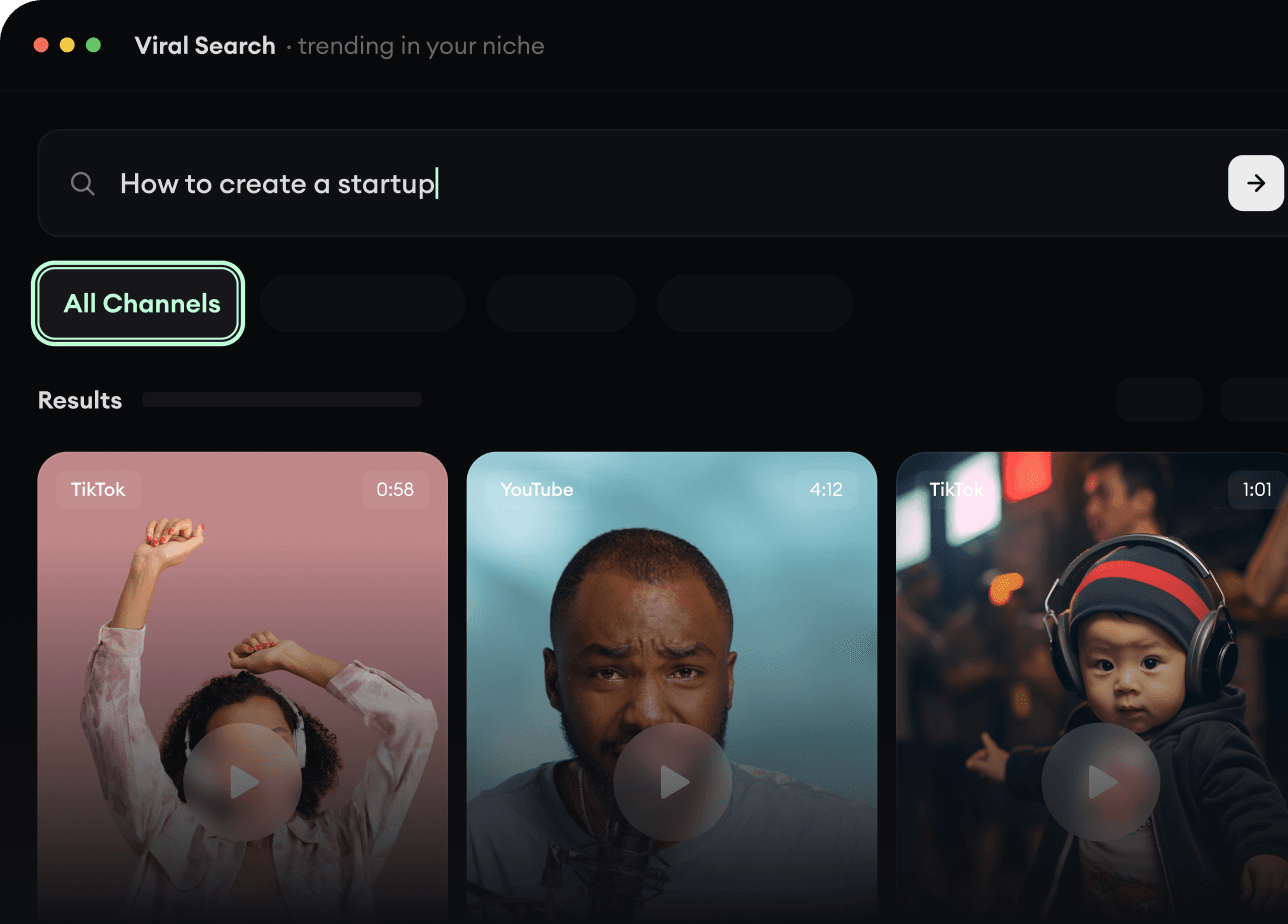
  • Odkryj skuteczne formaty wideo w swojej niszy
  • Obserwuj twórców i kanały, które się liczą
  • Zacznij od sprawdzonych pomysłów, zamiast zgadywać
Znajdź viralowe filmy i trendy.
2

Zamień pomysł w historię.

Masz temat wart filmu? Revid AI pisze scenariusz, proponuje strukturę i zamienia linki, prompty lub tematy w kompletne koncepcje filmów.
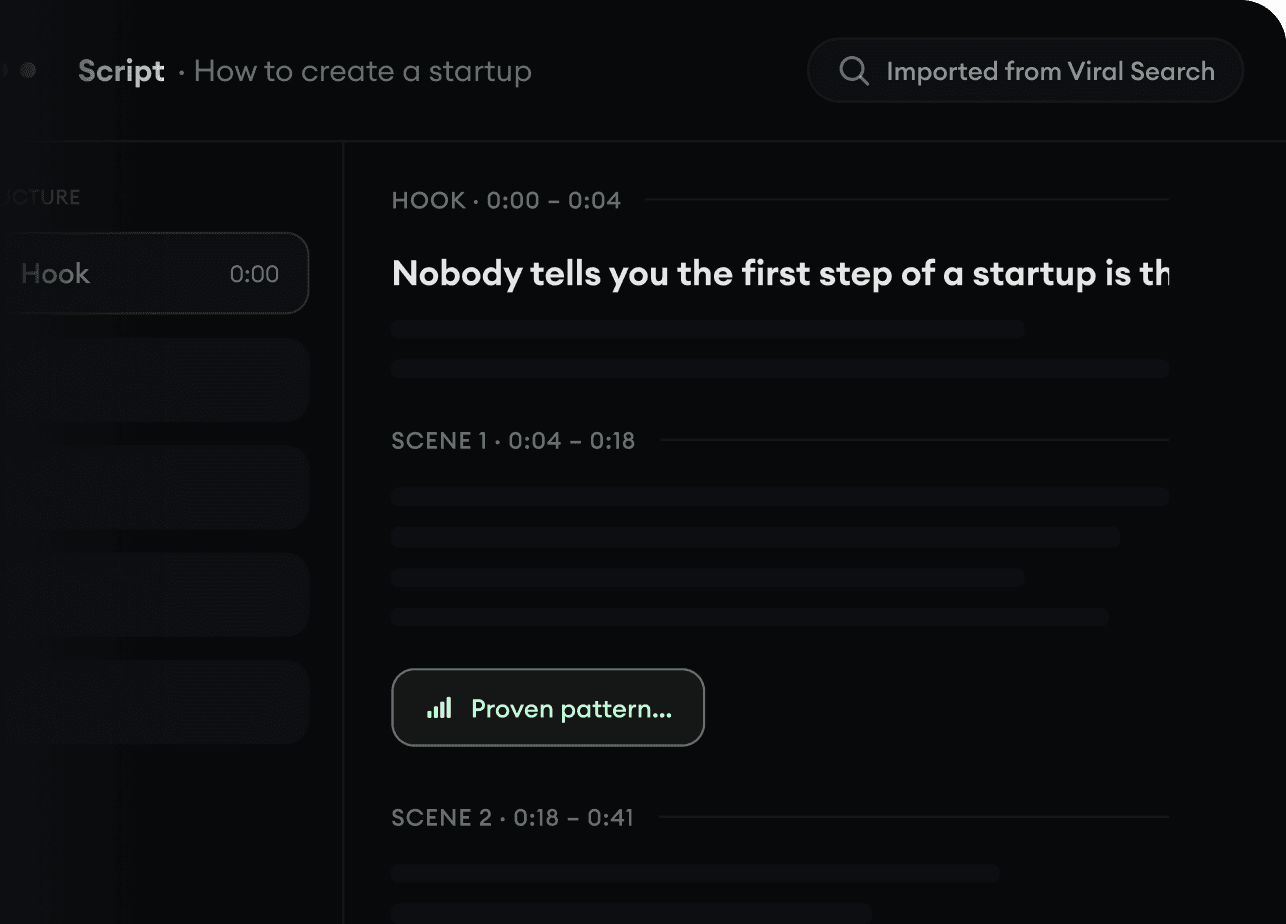
  • Zacznij od promptu, tematu lub adresu URL
  • Generuj scenariusze oparte na sprawdzonych schematach
  • Twórz historie, które przykuwają widzów do ekranu
Zamień pomysł w historię.
3

Wygeneruj gotowy film.

Scenariusz, lektor, wizualizacje, napisy i montaż w jednym procesie. Bez łączenia pięciu różnych narzędzi.
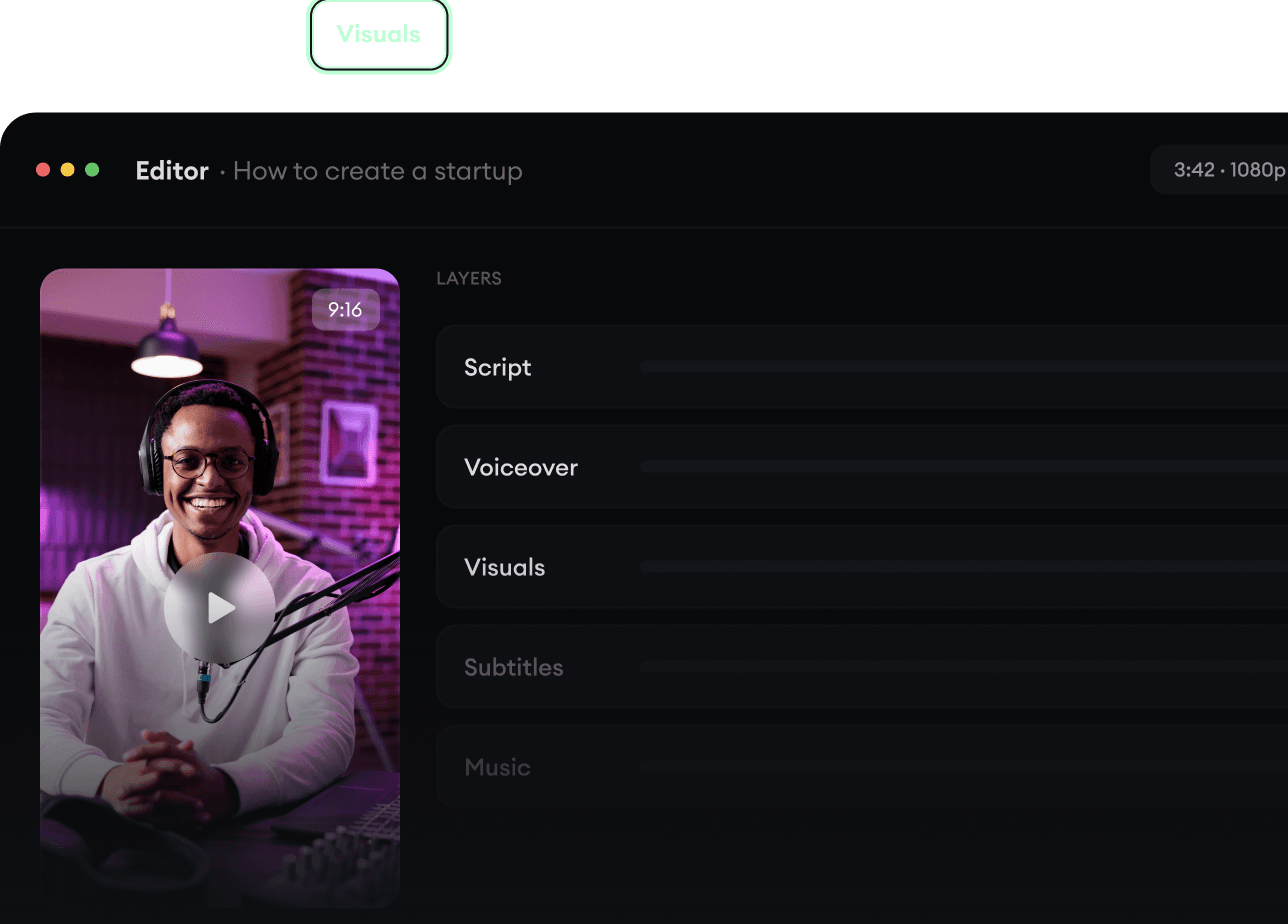
  • Zamieniaj tekst w kompletne, kilkuminutowe filmy
  • Generuj wszystko w jednym miejscu
  • Dopracuj efekt w edytorze
Wygeneruj gotowy film.
4

Publikuj wszędzie.

Udostępniaj swoje filmy na TikToku, YouTube, Instagramie i wszędzie tam, gdzie jest Twoja publiczność.
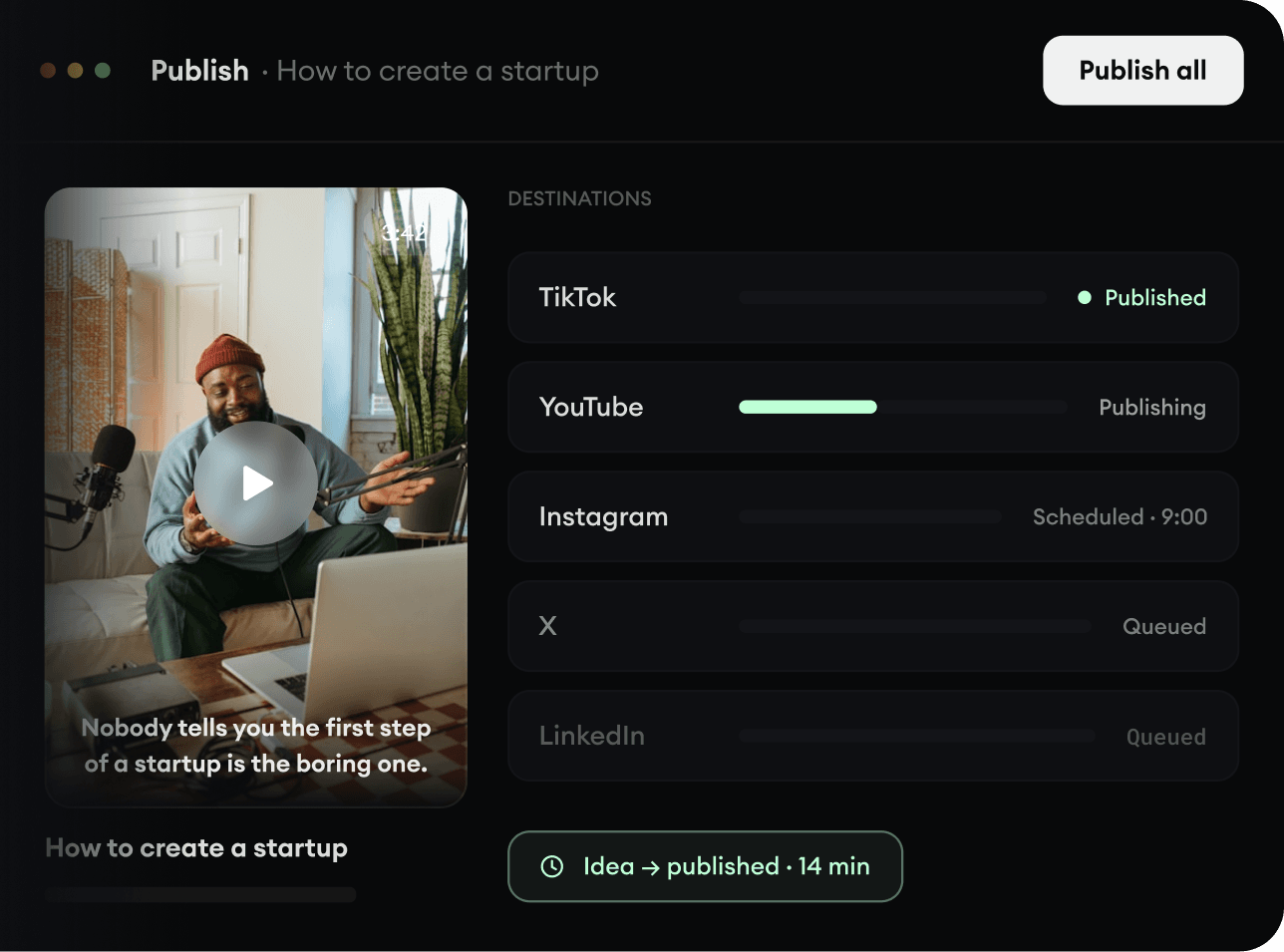
  • Publikuj na wszystkich głównych platformach
  • Docieraj do większej liczby osób mniejszym nakładem pracy
  • Od pomysłu do opublikowanego filmu w kilka minut
Publikuj wszędzie.