revid.ai logo
Über 30.000 Videos werden jeden Monat mit Revid veröffentlicht

Videos automatisch bearbeiten mit KI

Lade ein Talking-Video hoch oder füge einen Link ein und erhalte es fertig bearbeitet zurück: Deine Kernaussagen erscheinen als Motion Graphics im Raum hinter dir, die Kamera zoomt auf die wichtigen Sätze ein und die Untertitel machen dafür Platz. Kostet 100 Credits, plus 20 Credits pro 30 Sekunden Video, um dich freizustellen, bei Videos bis zu 2 Minuten.

Lade ein Talking-Video hoch oder füge einen Link ein und erhalte es fertig bearbeitet zurück: mit Motion Graphics hinter dir, Kamera-Zooms und Untertiteln.

  • Hochladen oder Link einfügen
  • Motion Graphics hinter dir
  • Kamera-Zooms
  • Automatische Untertitel

So kannst du Videos in 3 einfachen Schritten automatisch schneiden

1 Talking-Video hochladen oder verlinken

Lade dein Rohmaterial hoch oder füge einen direkten Link von YouTube, TikTok oder Instagram ein, um dein Video automatisch zu schneiden. Das Tool eignet sich perfekt für Talking-Head-Videos, Podcast-Clips und Interviews, in denen eine Person direkt in die Kamera spricht.

2 Video kürzen und Einstellungen für den automatischen Schnitt wählen

Wähle mit der Kürzen-Funktion den Teil des Videos aus, den du automatisch schneiden möchtest (maximal 2 Minuten, damit Motion Graphics im Hintergrund möglich sind). Mit der Auto-Reframe-Option kannst du das Video außerdem zuschneiden und an ein bestimmtes Seitenverhältnis anpassen, zum Beispiel 9:16 für Social Media.

3 Die KI schneidet dein Video automatisch

Klicke auf Generieren und sieh zu, wie unsere KI-Software dein Material verwandelt. Sie stellt dich automatisch frei, fügt dynamische Motion Graphics hinter dir ein, setzt Kamera-Zooms bei wichtigen Aussagen und generiert sehr genaue automatische Untertitel.

FAQs

Häufig gestellte Fragen

Was ist das Tool zum automatischen Schneiden von Videos?
Unser Tool zum automatischen Schneiden von Videos ist eine fortschrittliche KI-Funktion, mit der du deine Talking-Videos sofort aufwertest. Wenn du ein Video hochlädst oder einen Link einfügst, schneidet die KI das Video automatisch: Sie fügt Motion Graphics hinter dem Sprecher ein, erstellt dynamische Kamera-Zooms bei wichtigen Aussagen und generiert synchronisierte automatische Untertitel. Es ist der ultimative automatische Video-Editor für Content Creator.
Wie funktioniert das automatische Schneiden von Videos mit KI?
Um Videos automatisch zu schneiden, gibst du einfach deine Talking-Video-Datei oder einen öffentlichen Link an. Unsere KI analysiert deine Sprache und erkennt Schlüsselmomente und wichtige Aussagen. Danach stellt sie dich vom Hintergrund frei, platziert ansprechende Motion Graphics hinter dir, zoomt zur visuellen Betonung automatisch mit der Kamera heran und fügt Untertitel hinzu, die zur Seite weichen, sobald die Grafiken erscheinen.
Welches Material eignet sich am besten, um Videos automatisch zu schneiden?
Das Tool ist stark darauf optimiert, Talking-Videos automatisch zu schneiden. Dazu zählen Aufnahmen, in denen jemand direkt in die Kamera spricht, Podcast-Clips, Interviews und Vlogs. Solange es einen klar erkennbaren Sprecher gibt, kann unsere KI das Video perfekt automatisch schneiden und professionelle Motion Graphics einsetzen.
Kann ich Links von YouTube, TikTok oder Instagram nutzen, um Videos automatisch zu schneiden?
Ja! Du brauchst die Rohdatei nicht, um Videos automatisch zu schneiden. Du kannst ganz einfach einen öffentlichen Link von YouTube, TikTok oder Instagram einfügen. Unsere KI ruft das Video ab, du kannst es anhand deiner Einstellungen kürzen, und anschließend wird es automatisch mit Motion Graphics, Kamera-Zooms und automatischen Untertiteln geschnitten.
Was passiert, wenn ich die Option Auto-Reframe aktiviere?
Auto-Reframe ist eine leistungsstarke Funktion, die dein Video um den Sprecher herum zuschneidet, damit es zum gewählten Seitenverhältnis passt (zum Beispiel 9:16 für vertikale Shorts). Beachte jedoch: Wenn du Videos mit aktiviertem Auto-Reframe automatisch schneidest, werden die Motion Graphics vor dem Sprecher platziert und die Kamera bleibt ohne Zooms ruhig.
Gibt es Längenbegrenzungen beim automatischen Schneiden von Videos?
Für die besten Ergebnisse, vor allem damit die typischen Motion Graphics hinter dir platziert werden, empfehlen wir, das Video auf 2 Minuten oder weniger zu kürzen. Das Tool hat einen integrierten Schieberegler, mit dem du deinen Clip vor dem Generieren ganz einfach auf die perfekte Länge bringst.
Was kostet das Tool zum automatischen Schneiden von Videos?
Für den automatischen Videoschnitt mit KI brauchst du als Basis 100 Credits. Zusätzlich kosten 20 Credits pro 30 Sekunden Video, für die fortschrittliche KI, die dich vom Hintergrund freistellt. Dein gesamter Credit-Verbrauch hängt von der Länge des gekürzten Videos ab, das du verarbeiten möchtest.
Fügt das Tool automatisch Untertitel zu meinem Video hinzu?
Absolut. Wenn du Videos mit unserem Tool automatisch schneidest, sind KI-generierte automatische Untertitel standardmäßig enthalten. Die KI teilt den Platz auf dem Bildschirm intelligent ein, sodass die Untertitel nahtlos zur Seite weichen, wenn aus deinen Kernaussagen Motion Graphics werden.
Was sind Kamera-Zooms (Punch-ins) beim automatischen Schneiden von Videos?
Kamera-Zooms, auch Punch-ins genannt, sind eine beliebte Schnitttechnik, bei der das Video plötzlich auf den Sprecher heranzoomt, um einen entscheidenden Punkt zu betonen. Wenn du mit unserem Tool Videos automatisch schneidest, erkennt die KI die wichtigsten Aussagen automatisch und setzt diese Zooms ein. So wirkt dein Talking-Video deutlich dynamischer und fesselnder.
Kann ich Änderungen vornehmen, nachdem die KI mein Video automatisch geschnitten hat?
Ja! Nachdem die KI den automatischen Schnitt abgeschlossen hat, kannst du im integrierten Editor von Revid AI weitere Anpassungen vornehmen. Du kannst die automatischen Untertitel bearbeiten, die Platzierung von Elementen anpassen oder das Timing verfeinern, bevor du dein Meisterwerk herunterlädst und teilst.

Noch Fragen?

Kontaktiere uns

Finde ausführliche Antworten auf über 100 Fragen zu Funktionen, Tools und Workflows

oder sieh dir unsere für LLMs optimierte Markdown-Version an

Tools

Kostenlose KI-Video-Tools

Wähle dein Tool, füge deine Inhalte hinzu und erstelle in Sekunden ein Video. Pass es dann nach deinen Wünschen an.

Alle Tools anzeigen

KI-TikTok-Video-Generator

Verwandle Text im Handumdrehen in angesagte, virale TikTok-Videos

Ausprobieren

Prompt-zu-Video-Konverter

Verwandle deine Prompts mit KI-Unterstützung in ansprechende Videos.

Ausprobieren

Untertitel zu Video hinzufügen

Generiere Untertitel in über 100 Sprachen mit KI

Ausprobieren

PDF zu Brainrot-Video

Wandle PDFs in aufmerksamkeitsstarke Scroll-Videos um.

Ausprobieren

Text zu Brainrot-Video

Verwandle deinen Text in trendige Scroll-Inhalte mit dynamischen Visuals.

Ausprobieren

Sprechender KI-Avatar

Erstelle in Sekunden lebensechte sprechende Avatare aus Text

Ausprobieren

Video-Podcast-Generator

Verwandle deine Podcasts in visuell ansprechende Videoinhalte

Ausprobieren

KI-Filmersteller

Erstelle Videos in Studioqualität aus Text, ganz ohne Dreh

Ausprobieren

Audio-zu-Video-Generator

Erstelle ansprechende Videos aus deinen Podcasts, Interviews oder anderen Audioinhalten

Ausprobieren

Generator für animierte Lyric-Videos

Verwandle jeden Song in ein animiertes Lyric-Video mit synchronem Text und passenden Visuals.

Ausprobieren

KI-Musikvideo-Generator

Verwandle deine Musik in filmreife Musikvideos

Ausprobieren

KI-Songtext-Video-Generator

Verwandle deine Songtexte mit KI in ein komplettes Musikvideo

Ausprobieren
So funktioniert's

Vom Signal zum veröffentlichten Video in vier Schritten.

1

Finde virale Videos und Trends.

Revids Viral Search und Channel Watcher zeigen dir die Formate, Creator und Trends, die gerade Aufmerksamkeit bekommen, und helfen dir, eigene Ideen daraus zu machen.
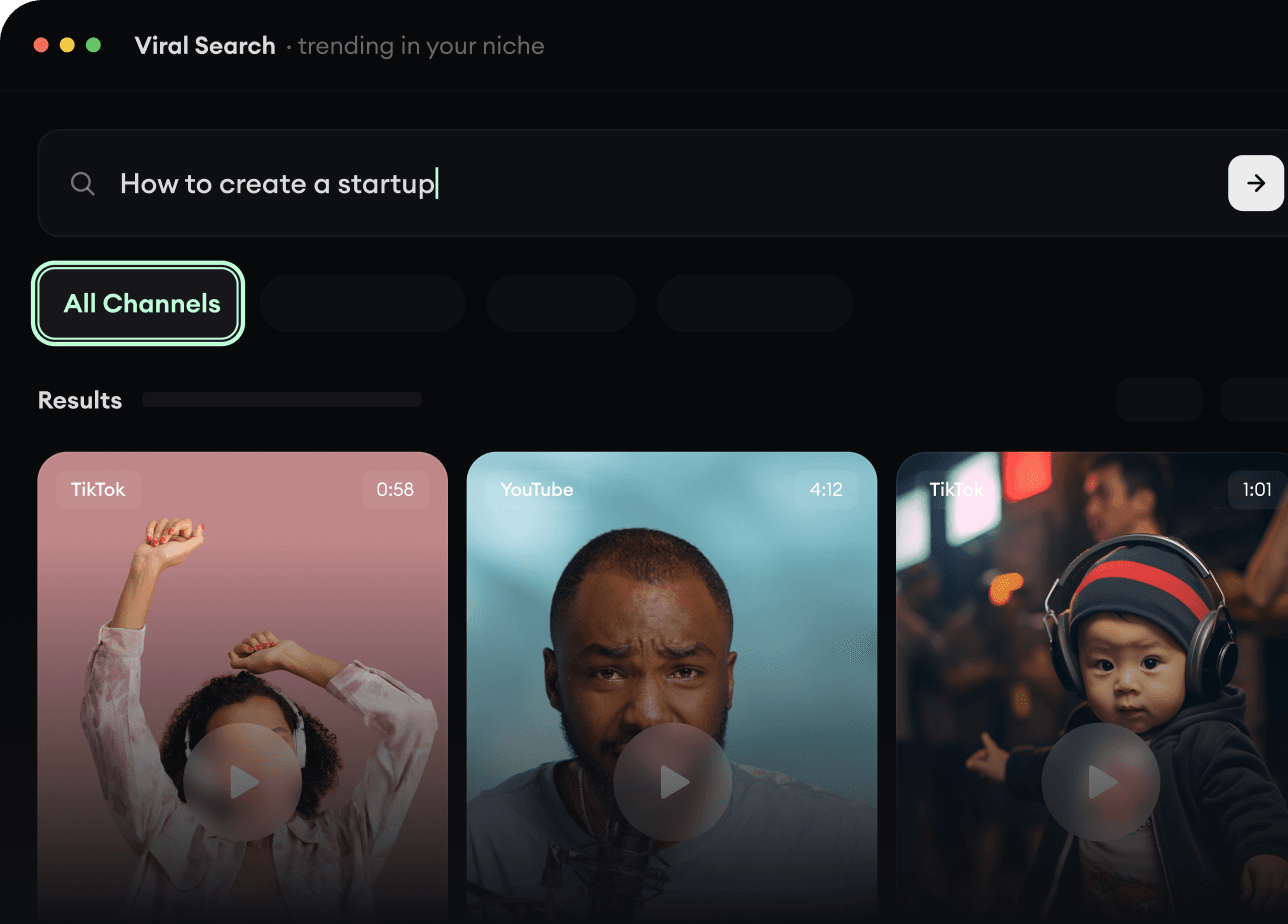
  • Entdecke erfolgreiche Videoformate in deiner Nische
  • Folge den Creatorn und Kanälen, die zählen
  • Starte mit bewährten Ideen, statt zu raten
Finde virale Videos und Trends.
2

Mach aus einer Idee eine Story.

Etwas Spannendes gefunden? Revid AI schreibt das Skript, schlägt die Struktur vor und macht aus Links, Prompts oder Themen komplette Videokonzepte.
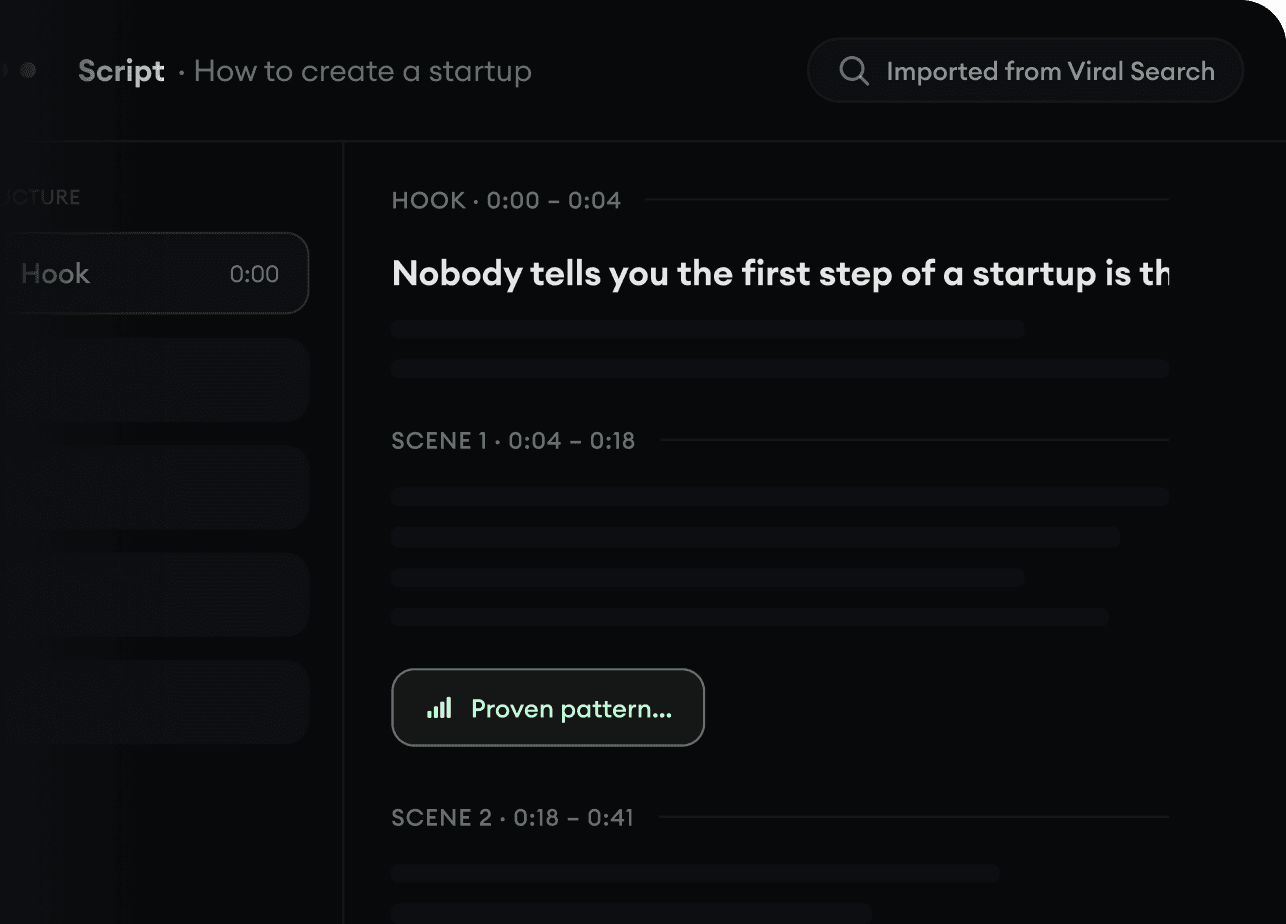
  • Starte mit einem Prompt, Thema oder einer URL
  • Generiere Skripte nach bewährten Mustern
  • Baue Stories, die Zuschauer fesseln
Mach aus einer Idee eine Story.
3

Erstelle das fertige Video.

Skript, KI-Stimme, Bilder, Untertitel und Schnitt entstehen in einem Workflow. Kein Jonglieren mit fünf verschiedenen Tools.
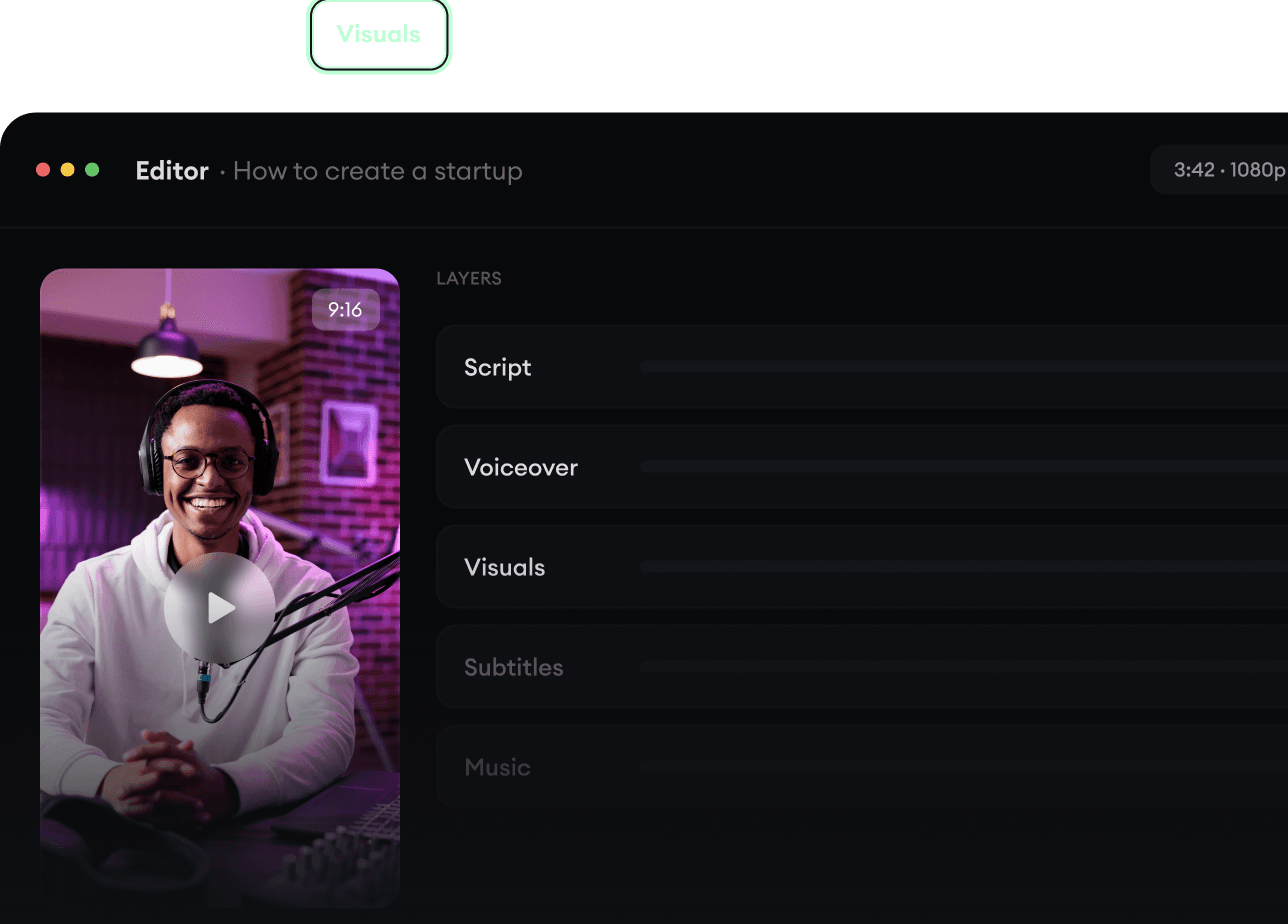
  • Verwandle Text in komplette, mehrminütige Videos
  • Generiere alles an einem Ort
  • Verfeinere das Ergebnis im Editor
Erstelle das fertige Video.
4

Veröffentliche überall.

Teile deine Videos auf TikTok, YouTube, Instagram und überall dort, wo dein Publikum ist.
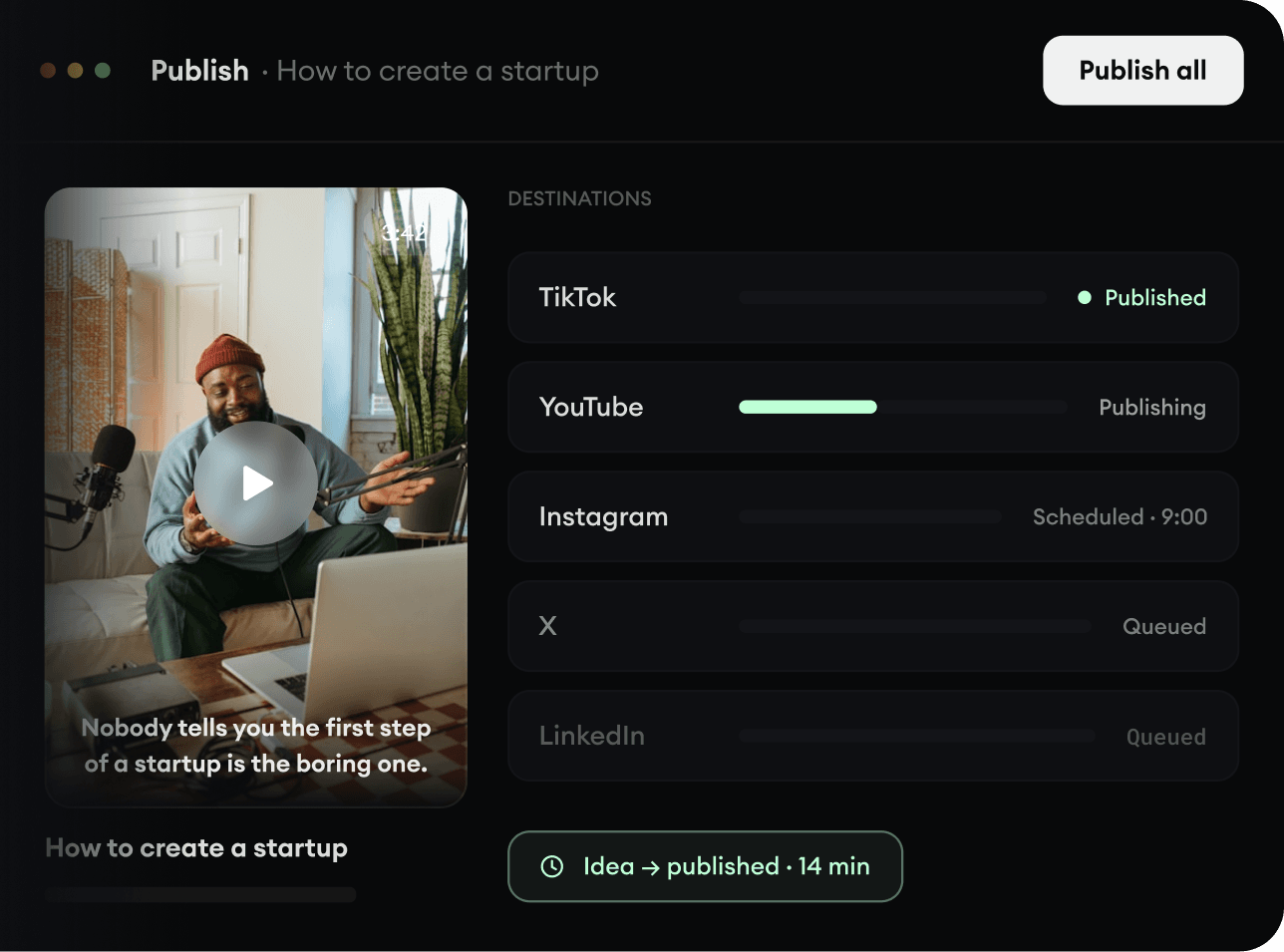
  • Veröffentliche auf allen großen Plattformen
  • Erreiche mehr Menschen mit weniger Aufwand
  • Von der Idee zum veröffentlichten Video in Minuten
Veröffentliche überall.