2,603 本の動画が過去24時間にRevidで作成されました

Revidで毎月30,000本以上の動画が投稿されています
オンラインで動画に画像を追加
動画をアップロードして、ロゴ、ウォーターマーク(透かし)、リアクション画像など好きな画像を重ねましょう。位置とサイズを選んだら、エディターでさらに細かく調整できます。
動画と画像をアップロードして、配置する位置を選ぶだけ。画像が重なった動画をダウンロードできます。
- ロゴ・ウォーターマークの合成
- 5つの表示位置
- サイズ調整が可能
- エディターで細かく調整
数分で完成 · 投稿前にすべて編集できます
動画に画像を追加する方法:オンラインでできる簡単3ステップ
1 動画と画像をアップロード
まず、編集したい動画ファイルをアップロードするか、動画のURLを貼り付けます。次に、動画に重ねたい画像をアップロードしてください。写真の追加、ロゴの挿入、リアクション画像の配置などに使えます。対応形式はPNG、JPEG、WEBPです。
2 画像の位置とサイズを選択
動画のどこに画像を重ねるかを選びます。位置は左上、右上、左下、右下、中央の5つのプリセットから選べます。スライダーで、画像サイズを動画の幅の10%から60%の範囲で調整できます。ロゴやウォーターマークに透過PNGを使えば、透明部分もそのまま美しく保たれます。
3 生成して微調整
生成をクリックすると、オンラインで動画に画像がすぐに追加されます。レンダリング後は、そのままダウンロードすることも、高機能な動画エディターで開くこともできます。エディターでは、ピクセル単位での配置、画像の自由なリサイズ、特定のシーンだけに表示するタイミング調整、テキストや字幕の追加も可能です。
01
ロゴ、ウォーターマーク、ワイプ表示に対応
ロゴで動画にブランドらしさを加えたり、ウォーターマークでコンテンツを守ったり、リアクション画像をクリップに重ねたりできます。動画と画像をアップロードし、5つの位置とサイズを選ぶだけで、Revidが動画全体に画像を合成します。透過PNGは透明部分もそのまま保たれます。
02
エディターで思いどおりの配置に
最初の生成が終わったら、エディターで動画を開きましょう。画像を自由に移動・リサイズできるほか、表示タイミングを設定して動画の一部だけに表示したり、画像を追加したり、テキストや字幕と組み合わせたりすることもできます。
その他のツール
動画編集関連のAI動画ツールを探す
AIツールを使って、目を引く動画を作る方法をもっと見つけましょう
FAQ
よくある質問
「動画に画像を追加」ツールとは?
「動画に画像を追加」ツールは、あらゆる動画に画像、ロゴ、ウォーターマークを簡単に重ねられるシンプルなオンラインエディターです。ブランディング用に透過画像を動画へ追加したい場合も、ピクチャーインピクチャー効果を作りたい場合も、クリップにリアクション写真を載せたい場合も、複雑なソフトなしで数秒で完了します。
動画にロゴやウォーターマークを追加するには?
動画にロゴを追加するには、動画ファイルとロゴ画像ファイルをアップロードするだけです(透過PNGを強くおすすめします)。定番のウォーターマークなら右下など、好みの位置を選び、サイズスライダーで調整して生成してください。オンラインで動画にウォーターマークを入れる最速の方法です。
動画上の画像の配置場所を細かく指定できますか?
はい、できます。生成前に、画面の左上、右上、左下、右下、中央のいずれかにすばやく画像を配置できます。好きな位置に置きたい場合は、生成後にエディターで動画を開き、ドラッグ&ドロップで思いどおりの場所に画像を重ねてください。
動画に挿入できる画像の形式は?
PNG、JPEG、WEBPといった一般的な形式の画像を動画に挿入できます。特にロゴやウォーターマークを追加する場合は、背景が透明なPNGファイルがおすすめです。動画に画像を追加しても、透明部分はそのまま維持されます。
画像を画面に表示する時間は調整できますか?
クイックツールで動画に写真を追加すると、初期設定では動画の全編にわたって表示されます。ただし、簡単に調整できます。生成した動画をRevidのエディターで開き、画像のタイムラインをトリミングすれば、特定の場面だけに表示できます。
同じ動画に複数の画像を追加できますか?
はい、できます。最初のクイックツールでは、オンラインで動画に追加できるメイン画像は1枚ですが、そのあと内蔵の動画エディターに進めば、必要なだけ画像、ロゴ、グラフィックをアップロードして重ねられます。
アップロードしたあとに画像のサイズを変更できますか?
はい、サイズ調整はとても簡単です。生成前に「画像サイズ」スライダーで、動画の幅に対する画像の幅を10%から60%の割合で設定できます。あとから大きくしたり小さくしたりしたい場合は、生成後のエディターで画像を自由にリサイズできます。
ピクチャーインピクチャーの動画エディターとして使えますか?
もちろんです。リアクション画像やサブのビジュアル要素も簡単に追加できます。メインの動画をアップロードし、重ねたい画像をアップロードして、「中央」または角の位置を選ぶだけで、TikTok、YouTube Shorts、Instagram Reels向けのピクチャーインピクチャー効果がすぐに完成します。
動画に画像を追加するのに料金はかかりますか?
ツールの利用には、Revid AIアカウントのクレジットが必要です。Freeアカウントには限られた数の無料クレジットが付いているため、お試しでオンラインで動画に画像を無料で追加できます。大量に編集する場合は、有料プランでより多くの月間クレジットをご利用いただけます。
画像を重ねたあとも動画を編集できますか?
はい、画像を重ねたあとも制作を続けられます。動画に画像を追加したら、Revid AIの編集機能をフルに使って、テキストの重ね表示、字幕の自動生成、映像のトリミング、各SNS向けの動画のリサイズなどが行えます。
使い方
話題の兆しから投稿まで4つのステップで。
1
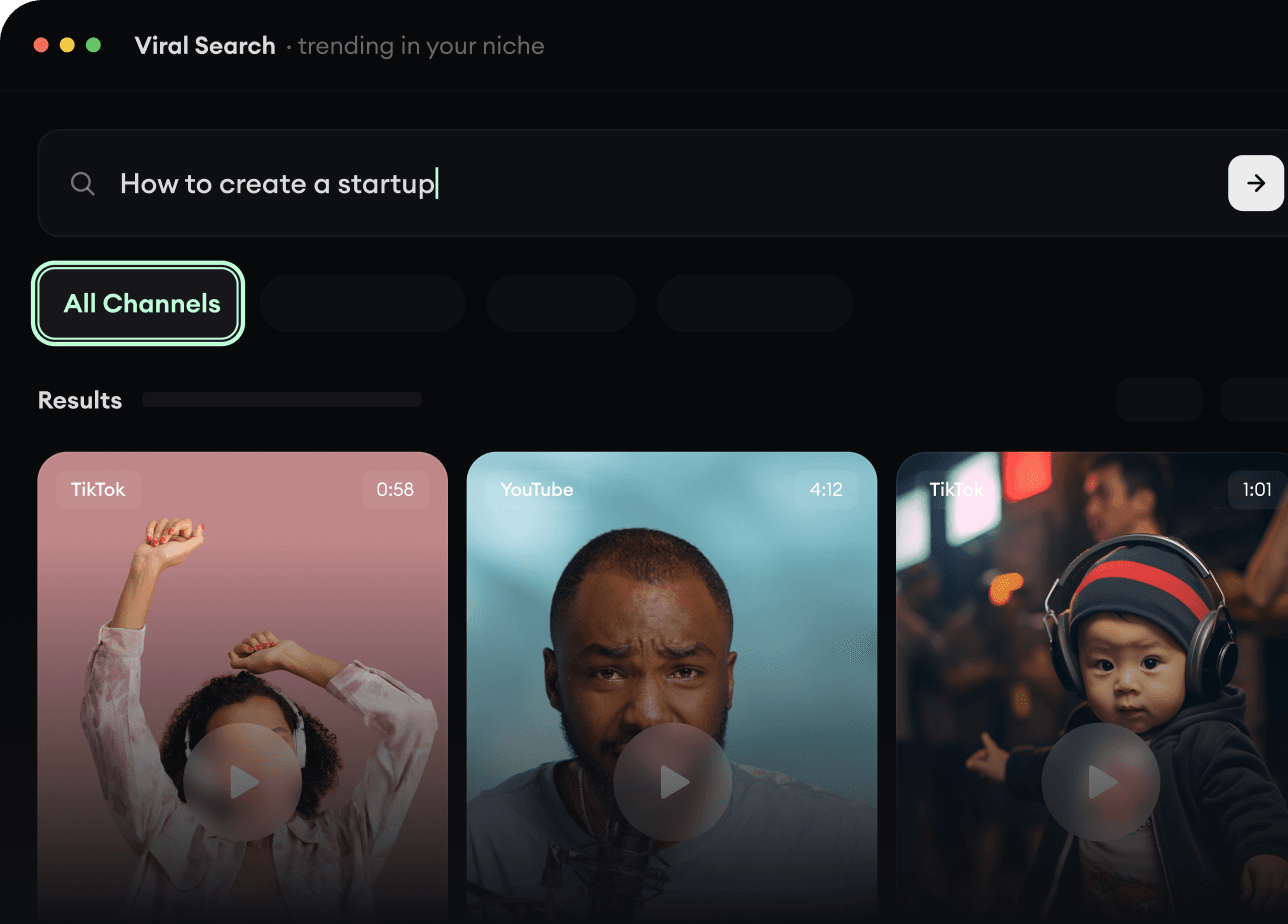
バズ動画とトレンドを見つける。
Revid AIのViral SearchとChannel Watcherが、今注目を集めているフォーマット、クリエイター、トレンドを見つけ出し、あなた自身のアイデアに変えるお手伝いをします。
- 自分のジャンルで伸びている動画フォーマットを発見
- 注目すべきクリエイターやチャンネルをフォロー
- 手探りではなく、実績のあるアイデアからスタート
2
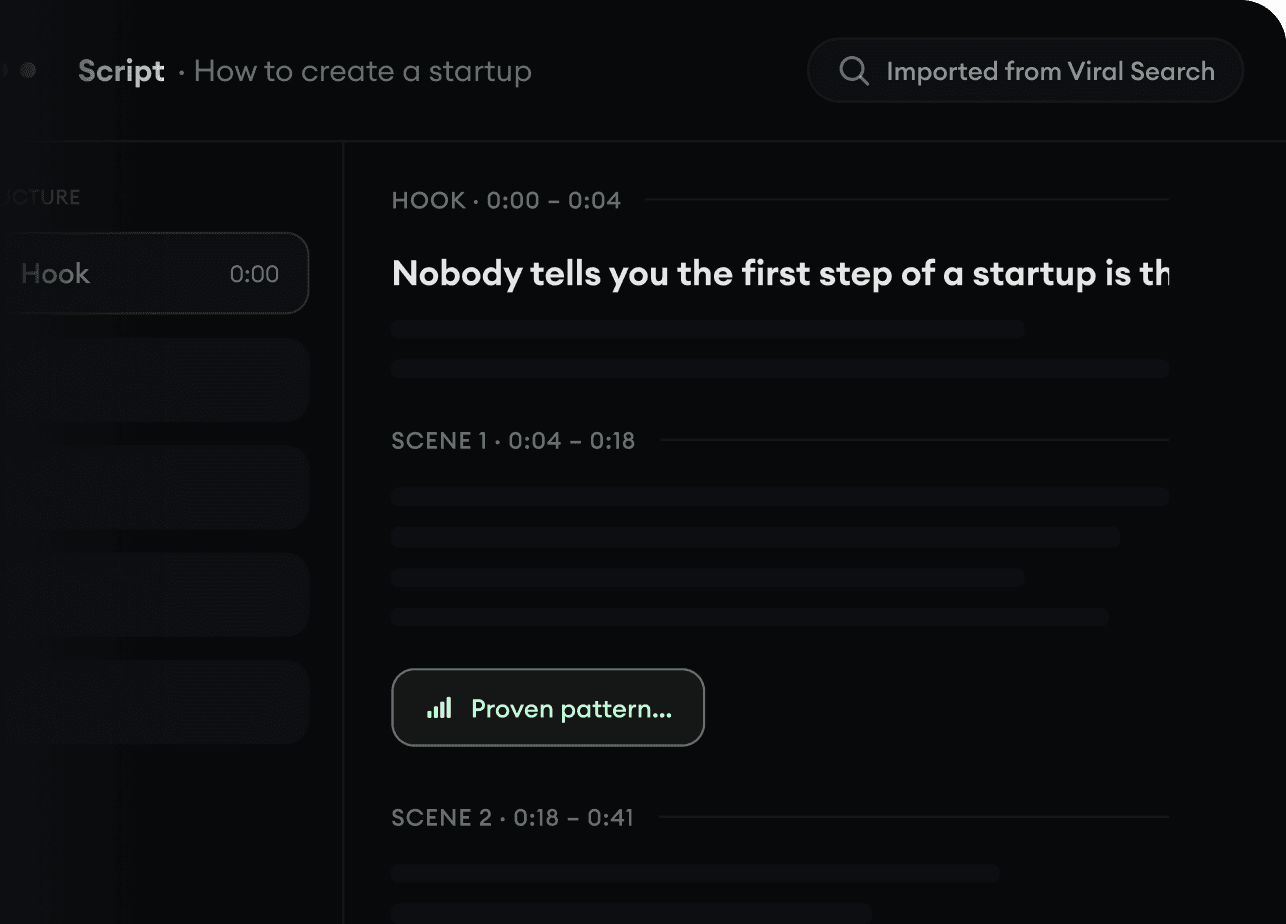
アイデアをストーリーに。
作りたいネタが見つかったら、Revid AIが台本を書き、構成を提案し、リンクやプロンプト、トピックから動画の企画を丸ごと作成します。
- プロンプト、トピック、URLからスタート
- 実績のあるパターンをもとに台本を生成
- 最後まで見てもらえるストーリーを作成
3
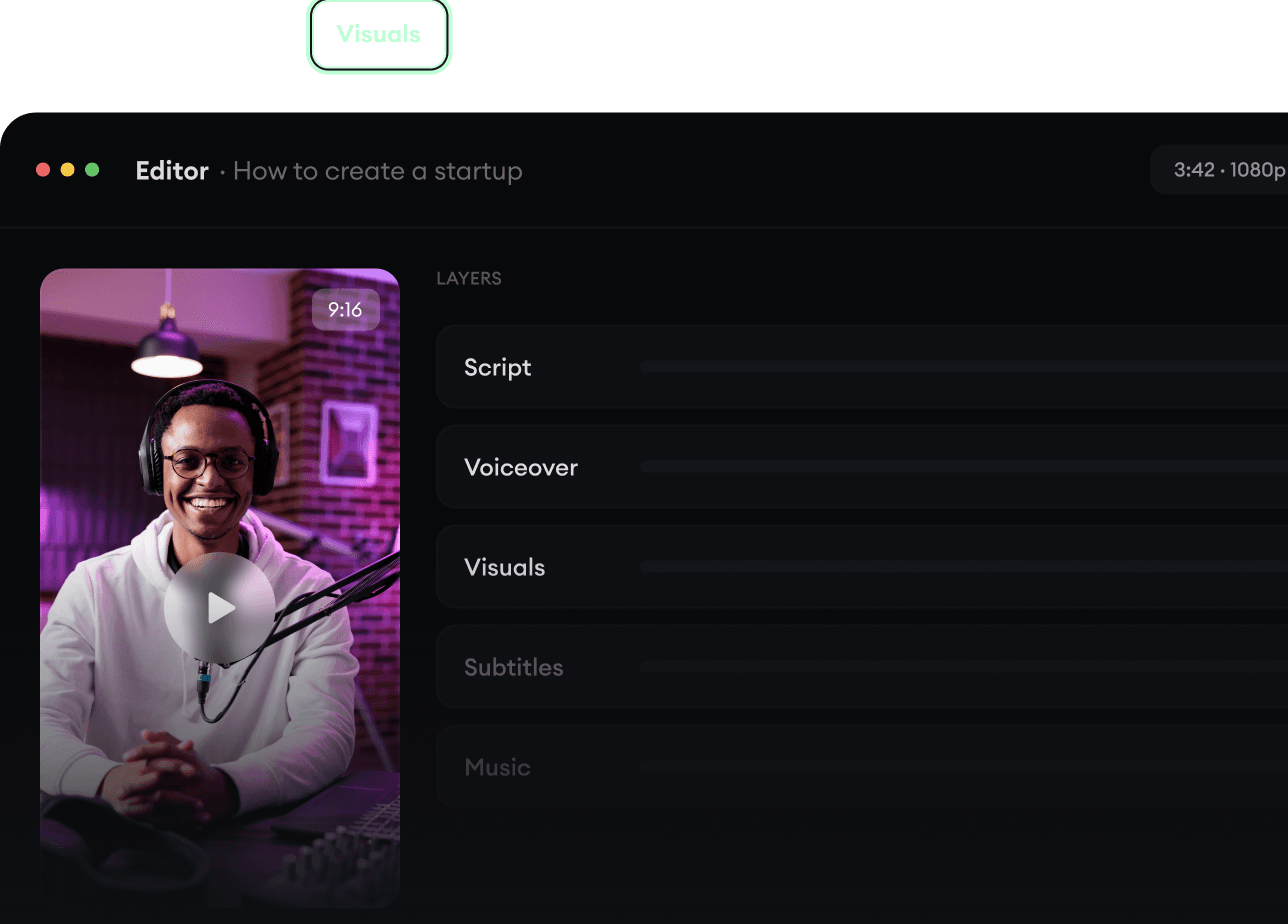
完成した動画を生成。
台本、ナレーション、映像、字幕、編集まで、すべてひとつのワークフローで完結します。5つのツールをつなぎ合わせる必要はありません。
- テキストから数分間の完成した動画を作成
- すべてを1か所で生成
- エディターで仕上がりを調整
4
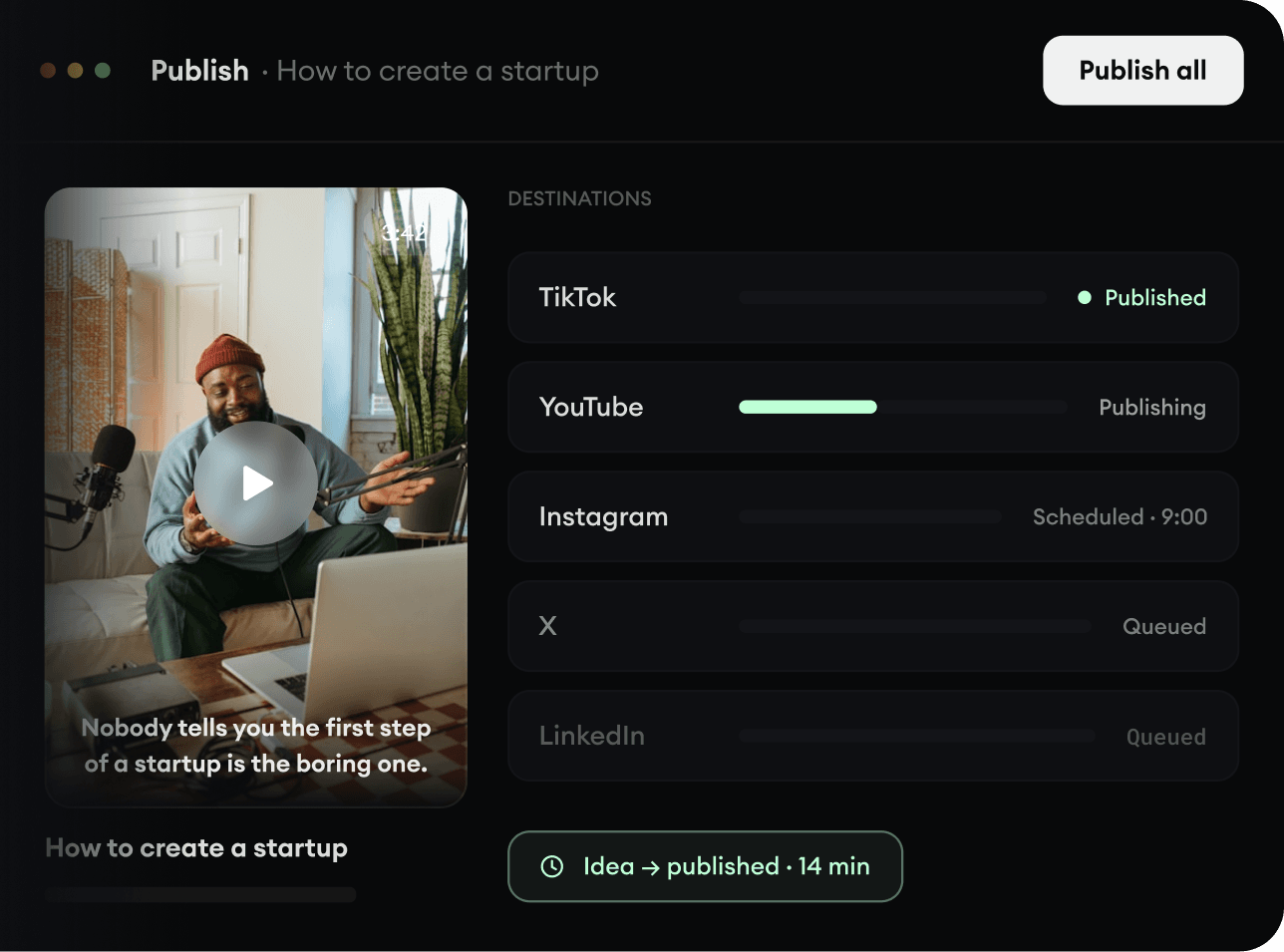
あらゆる場所に投稿。
TikTok、YouTube、Instagramなど、視聴者がいる場所へ動画をシェアできます。
- 主要なプラットフォームすべてに投稿
- 少ない手間で、より多くの人に届ける
- アイデアから投稿まで数分で