2,603 本の動画が過去24時間にRevidで作成されました

Revidで毎月30,000本以上の動画が投稿されています
オンラインで動画の音量を上げる
音が小さい動画をアップロードして、音量を最大400%まで上げられます。画質はそのままで、変わるのは音の大きさだけです。
動画をアップロードして、どれくらい音量を上げるかを選び、音量アップした動画をダウンロードします。
- 最大4倍まで音量アップ
- 画質はそのまま
- エディターでプレビュー
- ソフト不要
数分で完成 · 投稿前にすべて編集できます
動画の音量を上げる方法:オンラインでできる3つの簡単ステップ
1 音量の小さい動画をアップロード
まずは、お使いのデバイスから動画ファイルをアップロードするか、動画のURLを貼り付けてください。MP4、MOV、QuickTime、WEBMなど、よく使われる動画形式に対応しています。すべてオンラインで完結するので、容量の大きいソフトをダウンロードする必要はありません。
2 音量の引き上げ幅を選択
音量スライダーで、動画の音量をどれだけ上げるかを自由に選べます。動画の音量は125%から最大400%(4倍の音量)まで上げられます。200%に設定すると、元の音声のちょうど2倍の音量になります。
3 生成してダウンロード
「生成」をクリックすると、音量アップが適用されます。数秒で、映像の画質には一切手を加えずに、動画の音量だけを上げます。仕上がった音量アップ後の動画はエディターでプレビューでき、すぐにダウンロードできます。
01
小さな音をはっきり大きく
せっかくの動画も、音が小さいと見づらいものです。動画をアップロードして125%から400%までの音量アップのレベルを選ぶと、Revidが映像はそのままに音声トラックだけを増幅します。音量を上げた動画は数分でダウンロードできます。
02
ただ大きくするだけでなく、クリアな音声にしたい場合は?
音量を上げると、背景ノイズも一緒に大きくなります。録音がこもっていたり雑音が多かったりする場合は、代わりにAI音声補正ツールをお試しください。話し声をクリアにして、音量も自動で整えます。
その他のツール
動画編集関連のAI動画ツールを探す
AIツールを使って、目を引く動画を作る方法をもっと見つけましょう
FAQ
よくある質問
動画の音量をオンラインで無料で上げるには?
Revidなら、オンラインで動画の音量を上げるのはとても簡単です。音量の小さい動画ファイルをアップロードするか、URLを貼り付け、スライダーで希望の音量(最大400%)を選んで「生成」をクリックするだけです。すぐに動画の音量が大きくなり、ダウンロードの準備が整います。
動画の音量を上げると画質は下がりますか?
いいえ、下がりません。このツールで動画の音量を上げても、映像の画質は100%そのままです。音量を上げるのは音声トラックだけなので、映像は元のファイルと同じく鮮明なままです。
動画の音量は、どのくらい上げられますか?
動画の音量は最大400%まで上げられ、元の4倍の音量にできます。スライダーでは25%刻みで音量を調整できます。初期設定は200%で、元の音声の2倍の音量になります。
動画の音量アップに対応している動画形式は?
この動画の音量アップツールは、主要な動画形式にすべて対応しています。MP4、MOV、QuickTime、WEBMのファイルをデバイスから直接アップロードできます。オンライン上の動画は、URLを貼り付ければ音量を上げられます。
動画の音量を上げたら、背景ノイズが気になります。どうすればいいですか?
動画の音量を上げると、背景ノイズやザーッという雑音も一緒に大きくなります。音量を上げたあとにこもった音やノイズが気になる場合は、AIオーディオエンハンサーのツールをおすすめします。音声を自動で聞き取りやすく整え、背景ノイズを除去し、音量バランスも調整して、クリアな音声に仕上げます。
動画の音量を上げるのに、アプリのダウンロードは必要ですか?
ソフトのインストールは不要です。Webブラウザから直接、オンラインで動画の音量を上げられます。Mac、Windows PC、iOS、Androidのどのデバイスでも、複雑な編集アプリをダウンロードせずに、無料で動画の音量を上げられます。
動画の音量を上げるのに、どのくらい時間がかかりますか?
この動画の音量アップツールは、とても高速です。ファイルをアップロードして音量の引き上げ幅を選ぶと、通常は数秒で処理が完了し、動画の音量が上がります。音量アップ後の動画は、ほぼすぐにプレビューとダウンロードができます。
ダウンロードする前に、音量アップ後の音声をプレビューできますか?
はい、できます。音量アップを適用したあと、内蔵の動画エディターで結果を直接プレビューできます。ダウンロードする前に、さらに音量を上げるか、少し下げるかを確認できます。
そもそも、なぜ動画の音声が小さいのですか?
動画の音声が小さい原因は、マイクの位置が適切でない、録音の入力レベルが低い、音源から離れすぎているなどが一般的です。このツールなら、音声トラックを安全に増幅することで、こうした録音時のミスを編集段階で手軽に解消できます。
アップロードできる動画の長さに制限はありますか?
最大500秒までの動画をアップロードして、音量を上げられます。それより長い動画の音量を上げたい場合は、先にトリミングするか、処理上限が広がる有料プランをご検討ください。
使い方
話題の兆しから投稿まで4つのステップで。
1
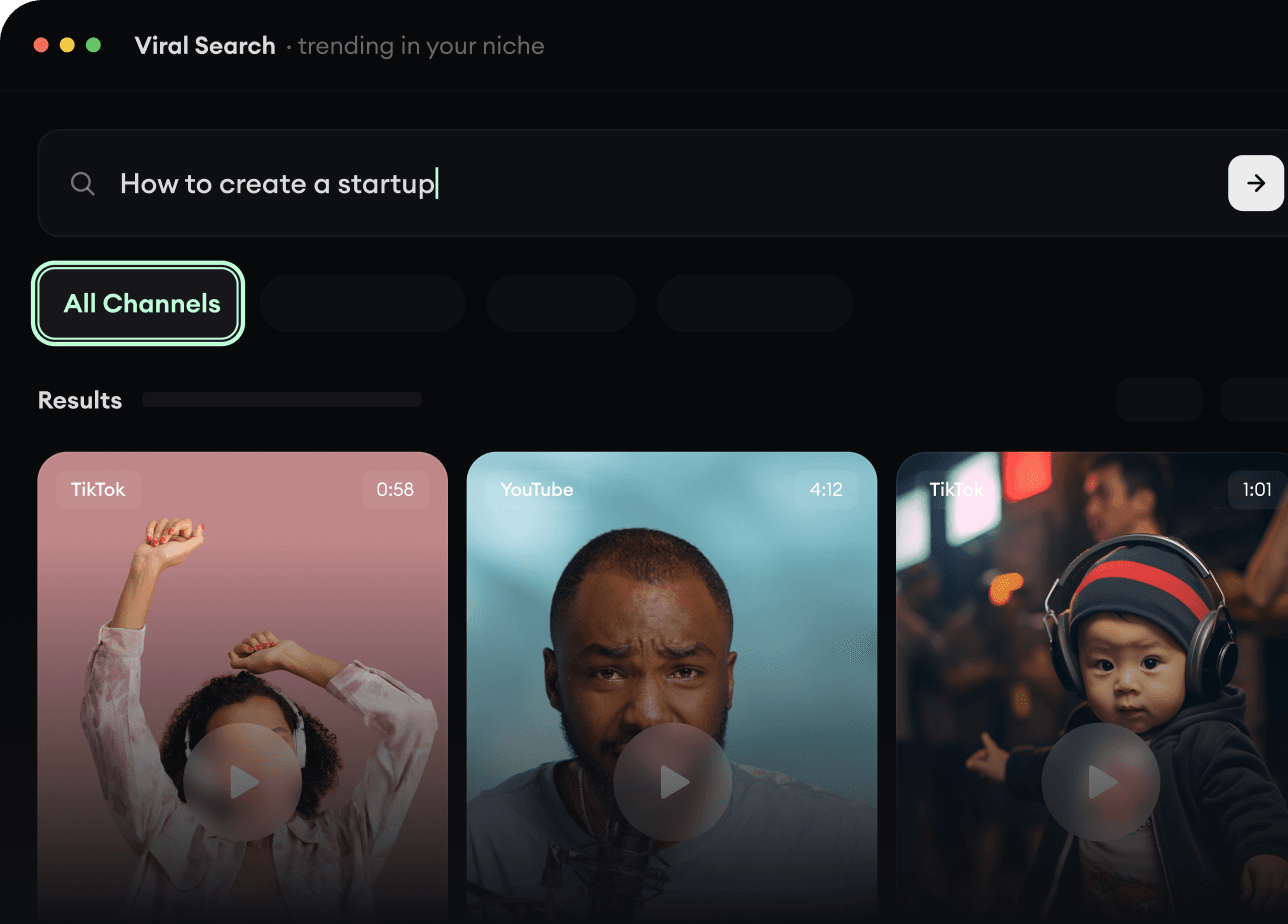
バズ動画とトレンドを見つける。
Revid AIのViral SearchとChannel Watcherが、今注目を集めているフォーマット、クリエイター、トレンドを見つけ出し、あなた自身のアイデアに変えるお手伝いをします。
- 自分のジャンルで伸びている動画フォーマットを発見
- 注目すべきクリエイターやチャンネルをフォロー
- 手探りではなく、実績のあるアイデアからスタート
2
アイデアをストーリーに。
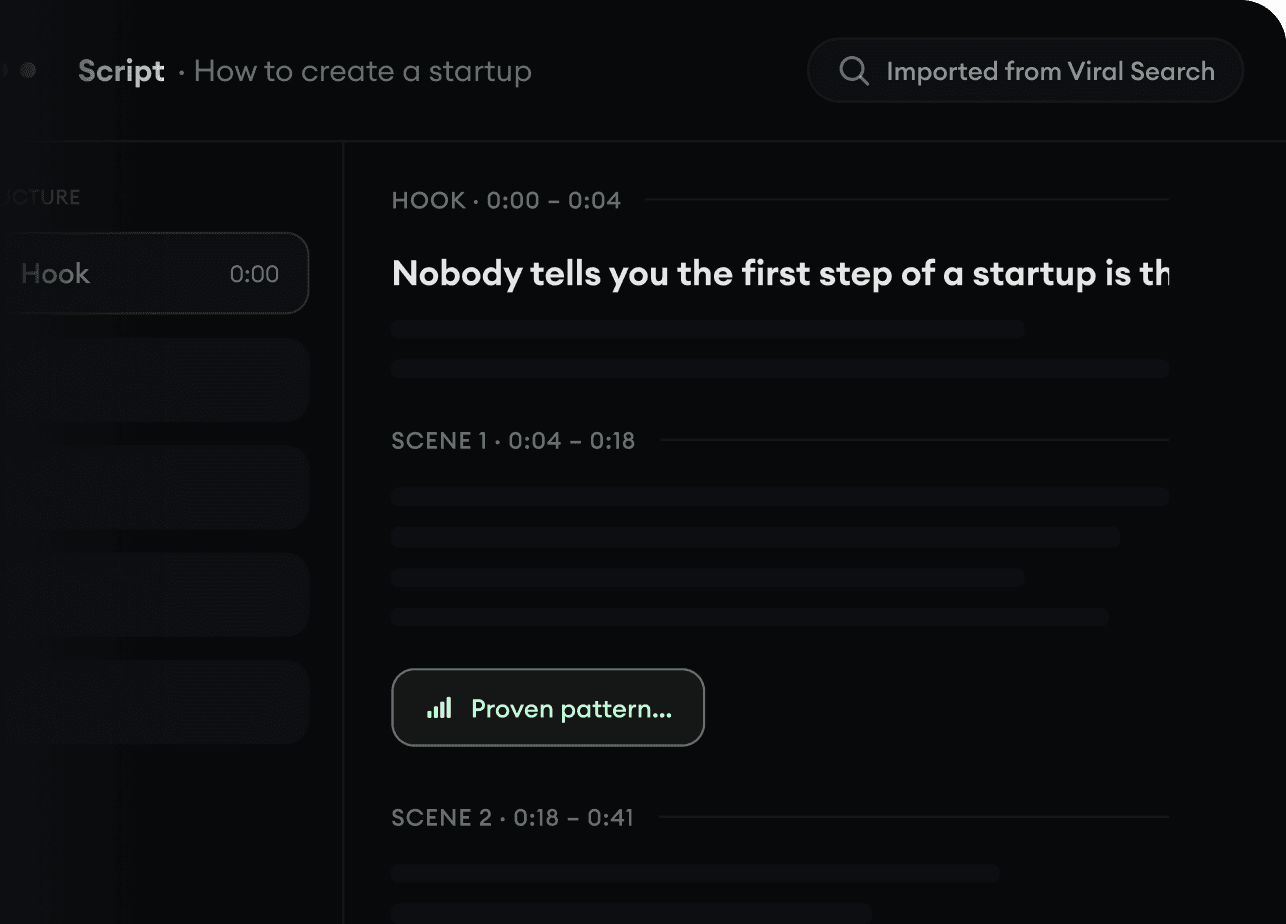
作りたいネタが見つかったら、Revid AIが台本を書き、構成を提案し、リンクやプロンプト、トピックから動画の企画を丸ごと作成します。
- プロンプト、トピック、URLからスタート
- 実績のあるパターンをもとに台本を生成
- 最後まで見てもらえるストーリーを作成
3
完成した動画を生成。
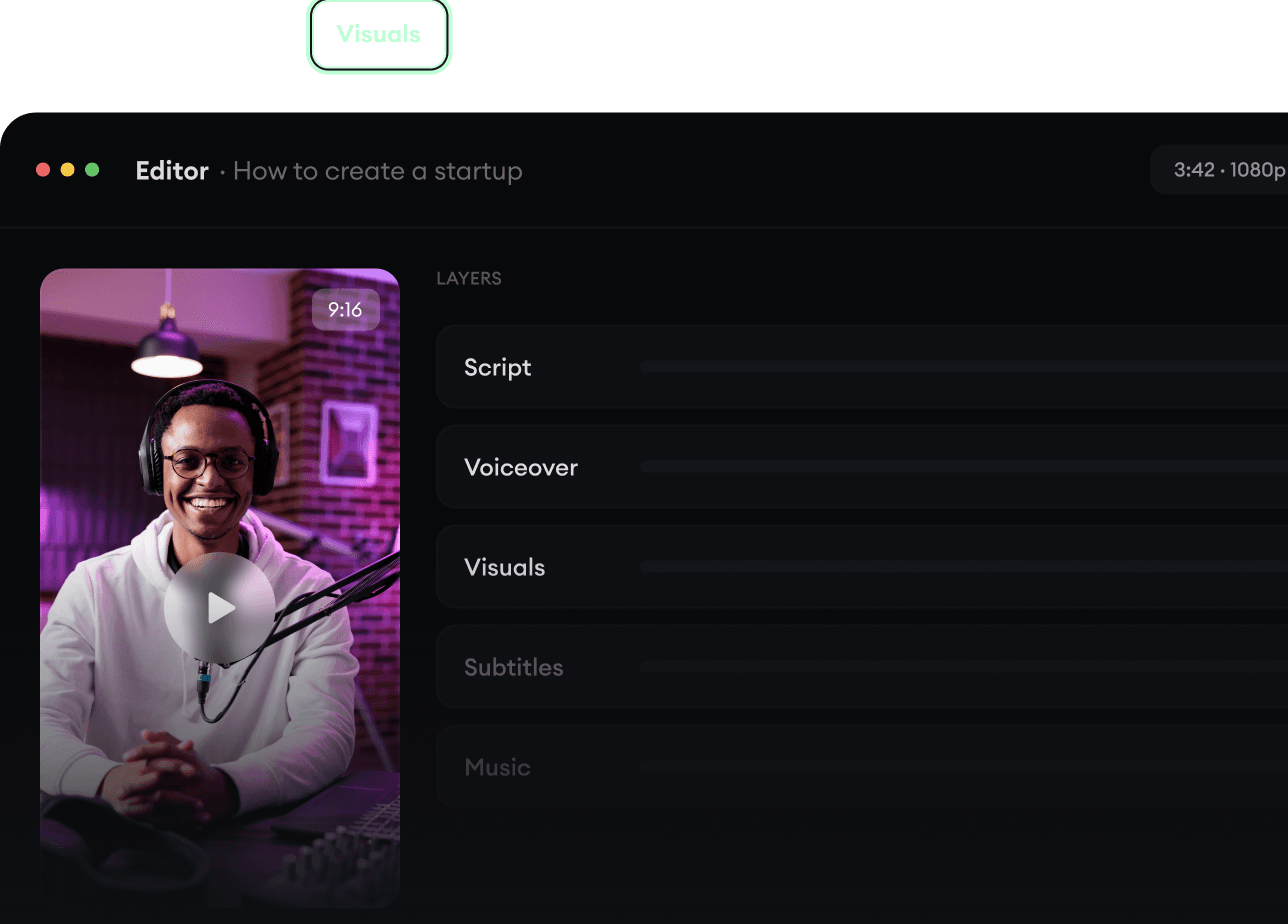
台本、ナレーション、映像、字幕、編集まで、すべてひとつのワークフローで完結します。5つのツールをつなぎ合わせる必要はありません。
- テキストから数分間の完成した動画を作成
- すべてを1か所で生成
- エディターで仕上がりを調整
4
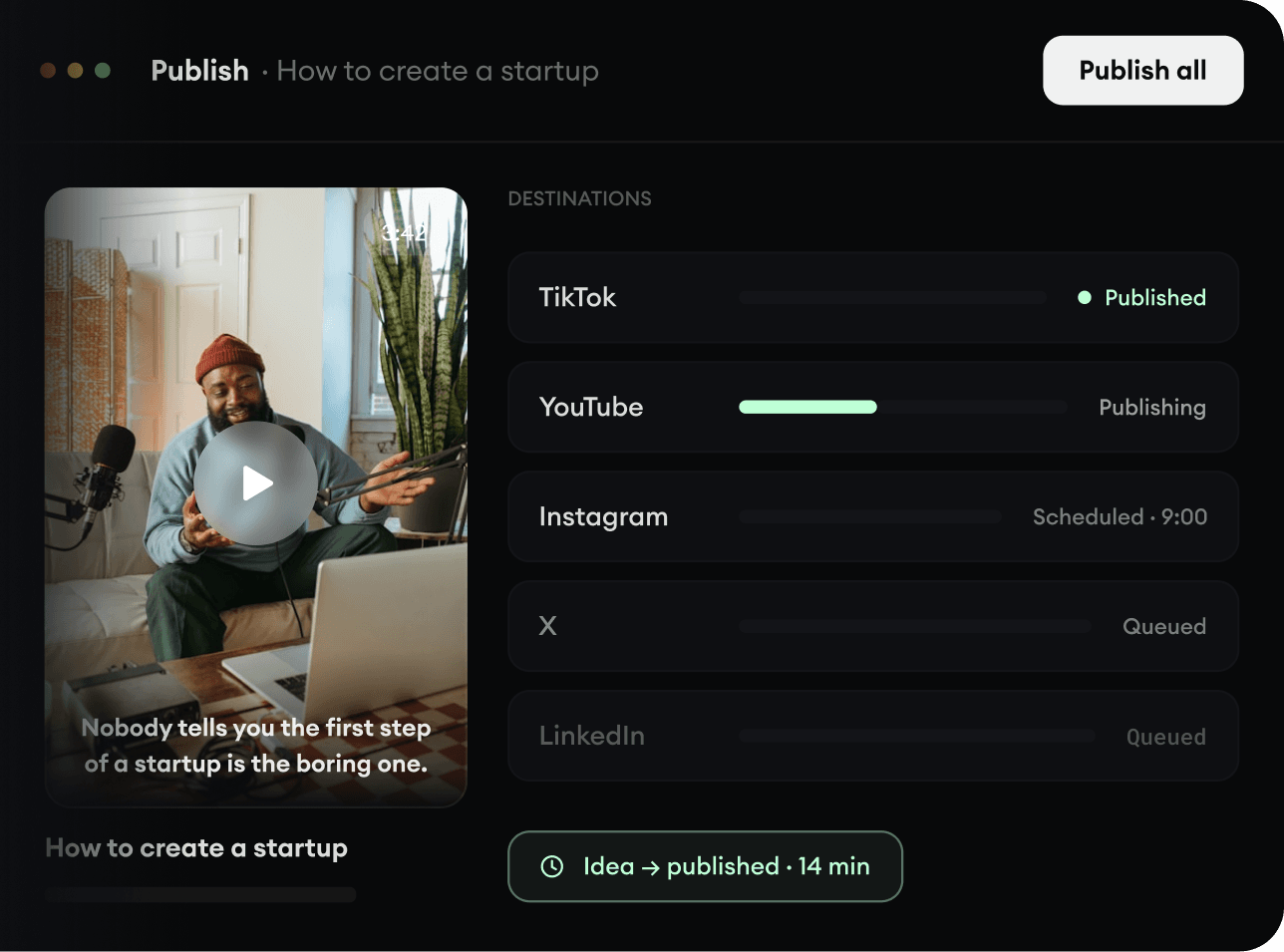
あらゆる場所に投稿。
TikTok、YouTube、Instagramなど、視聴者がいる場所へ動画をシェアできます。
- 主要なプラットフォームすべてに投稿
- 少ない手間で、より多くの人に届ける
- アイデアから投稿まで数分で