2,603 本の動画が過去24時間にRevidで作成されました

Revidで毎月30,000本以上の動画が投稿されています
オンライン動画回転ツール
横向きや逆さまに撮影した動画をアップロードして、90度、180度、270度に回転できます。画質も音声も元のまま出力されます。
動画をアップロードして回転角度を選ぶだけで、正しい向きの動画をダウンロードできます。
- 90度・180度・270度に回転
- 音声はそのまま
- ウォーターマークなしのエディター
- エディターで細かく調整
数分で完成 · 投稿前にすべて編集できます
動画を回転する方法:オンラインでできる3つの簡単ステップ
1 動画をアップロード
まずは、お使いのデバイスから動画ファイルを直接アップロードします。MP4、MOV、WEBMなどの一般的な形式に対応しています。動画のURLを入力欄に貼り付けることも可能です。オンラインの動画回転ツールなら、横向きや逆さまの動画も簡単に読み込めます。
2 回転角度を選択
動画をどれだけ回転させるかを選びます。時計回りに90度、180度、270度から選べます。キャンバスは自動で調整され、縦向きと横向きがスムーズに切り替わるので、回転後の向きにぴったり合います。
3 書き出しと微調整
生成をクリックすると、元の音声と高画質をそのまま保ったまま、すぐに動画を回転できます。処理が終わったら、透かしなしで正しい向きの動画をダウンロードできます。フルエディタで開いて、クリップのトリミングやテキストの追加、各SNSに合わせたリサイズも可能です。
01
横向きの動画を数秒で修正
スマホで撮影すると、動画の向きが正しく記録されないことがあります。動画をアップロードして90度、180度、270度から選ぶだけで、Revidが元の音声と画質を保ったまま動画全体を回転します。キャンバスも新しい向きに合わせて、縦向きと横向きが自動で切り替わります。
02
シンプルな動画回転ツールにとどまらない機能
回転後は、動画がそのままフルエディターで開きます。トリミング、テキストや字幕の追加、各プラットフォームに合わせたリサイズ、高解像度での書き出しまで対応。1回のアップロードで、必要な編集がすべてできます。
その他のツール
動画編集関連のAI動画ツールを探す
AIツールを使って、目を引く動画を作る方法をもっと見つけましょう
FAQ
よくある質問
オンラインで動画を回転する一番よい方法は?
Revid AIなら、オンラインで動画を回転する作業がとても簡単です。うっかり横向きで撮影してしまった場合や、動画を完全に上下逆にしたい場合も、動画回転ツールを使えば、ソフトをダウンロードせずにブラウザ上で、90度、180度、270度の回転をわずか数秒で行えます。
横向きの動画を直すために、動画を90度回転できますか?
はい、できます。スマホで間違った向きに撮影してしまっても、時計回りに90度、または270度回転させるだけで、横向きの動画を簡単に直せます。エディタが自動でキャンバスを縦向きと横向きに切り替えるので、新しい向きにぴったり合います。
動画を回転すると、元の画質は落ちますか?
落ちません。このツールで動画を回転しても、出力される動画は元の高い解像度と画質を保ちます。向きを直す際に、元の映像を圧縮したり、鮮明さを損なったりすることはありません。
動画を回転すると、音声はどうなりますか?
オンラインの動画回転ツールは、元の音声をそのまま保持します。MP4動画やその他の対応形式を回転しても、サウンドトラック、ナレーション、背景音は元のファイルのままで、回転後の映像ともしっかり同期します。
この回転ツールで対応している動画形式は?
MP4、MOV、WEBM、QuickTimeなどの一般的な形式の動画ファイルをアップロードして回転できます。公開されている動画のURLをツールに貼り付けることもできるので、あらゆる動画回転のニーズに柔軟に対応します。
この動画回転ツールで書き出したファイルに透かしは入りますか?
いいえ、この動画回転ツールは透かしなしのエディタです。動画を回転して向きを直し、大切な映像に余計なブランド表示やロゴ、透かしが入ることなく、そのままダウンロードできます。
逆さまに撮影した動画を180度回転できますか?
もちろんです。うっかり動画を上下逆さまに撮影してしまった場合は、180度回転のオプションを選ぶだけです。すぐに正しい向きに直り、TikTok、YouTube Shorts、Instagram Reelsにそのまま投稿できる状態になります。
動画を回転するのに、ソフトやアプリのダウンロードは必要ですか?
ソフトのインストールは不要です。最新のブラウザならどれでも、オンラインで動画を回転できます。時間もストレージも節約でき、Mac、Windows、iOS、Androidのどのデバイスでも、スムーズに動画の向きを直せます。
動画を回転したあと、さらに編集できますか?
はい、できます。Revid AIは単なる動画回転ツールではありません。動画を回転したあとは、多機能なエディタで開きます。クリップのトリミング、自動字幕の追加、テキストの配置、各SNSに合わせたリサイズができ、高解像度で書き出すことも可能です。
動画を回転する際に、ファイルの長さの制限はありますか?
このツールは、SNS向けのショート動画に最適化されています。入力できる長さは最大500秒で、アップロードして回転できます。TikTok、YouTube Shorts、Instagram Reels向けのコンテンツを、手早く修正・編集したいときに最適です。
使い方
話題の兆しから投稿まで4つのステップで。
1
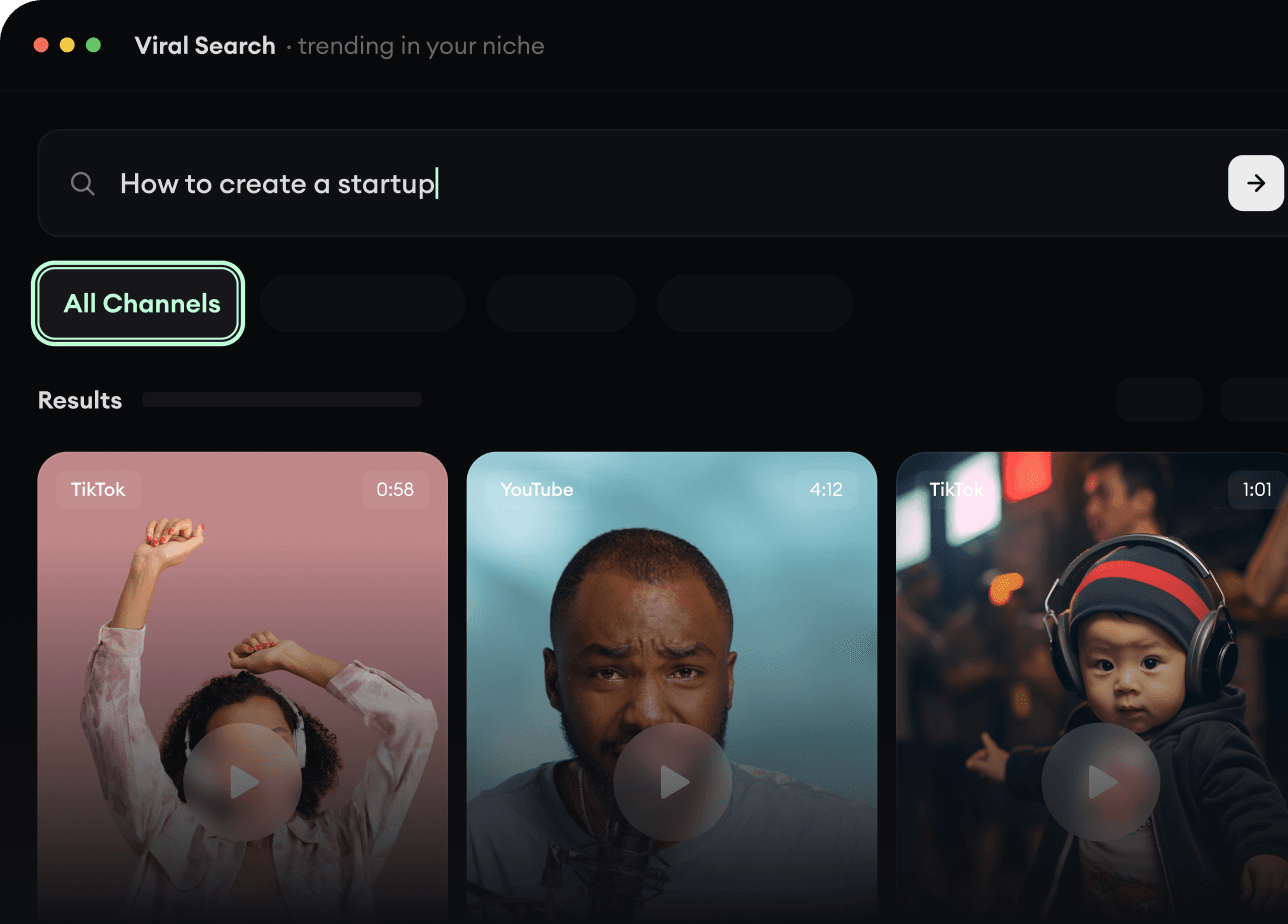
バズ動画とトレンドを見つける。
Revid AIのViral SearchとChannel Watcherが、今注目を集めているフォーマット、クリエイター、トレンドを見つけ出し、あなた自身のアイデアに変えるお手伝いをします。
- 自分のジャンルで伸びている動画フォーマットを発見
- 注目すべきクリエイターやチャンネルをフォロー
- 手探りではなく、実績のあるアイデアからスタート
2
アイデアをストーリーに。
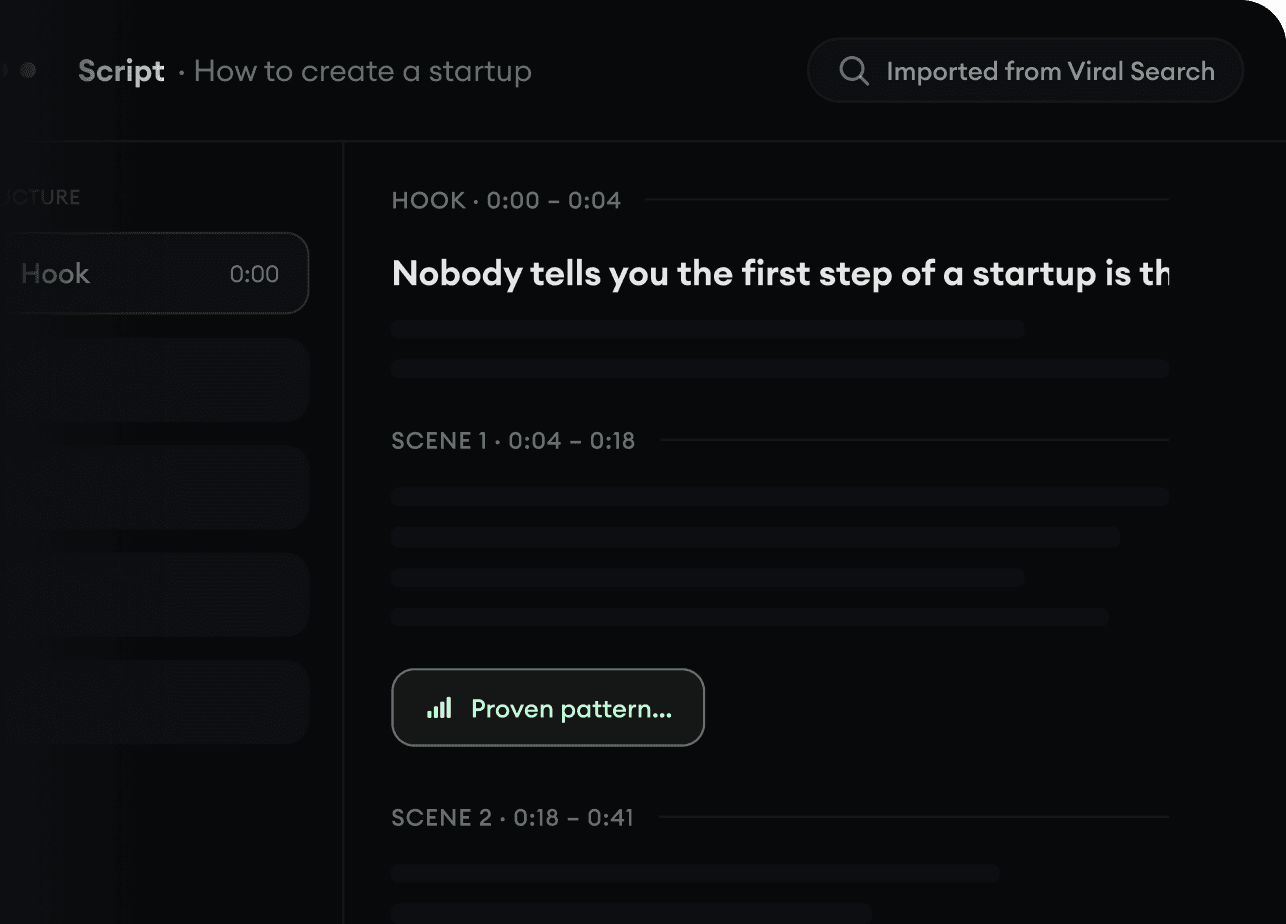
作りたいネタが見つかったら、Revid AIが台本を書き、構成を提案し、リンクやプロンプト、トピックから動画の企画を丸ごと作成します。
- プロンプト、トピック、URLからスタート
- 実績のあるパターンをもとに台本を生成
- 最後まで見てもらえるストーリーを作成
3
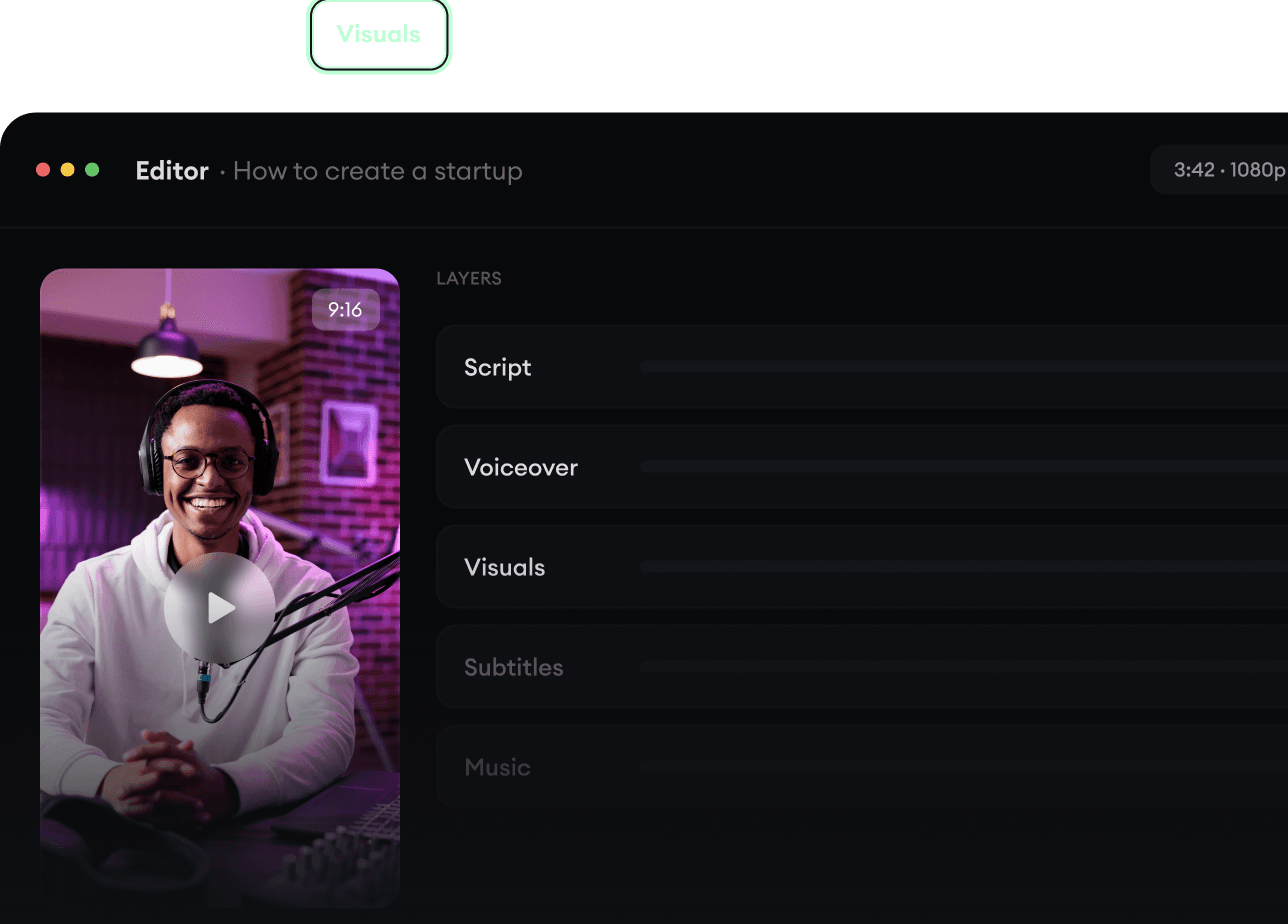
完成した動画を生成。
台本、ナレーション、映像、字幕、編集まで、すべてひとつのワークフローで完結します。5つのツールをつなぎ合わせる必要はありません。
- テキストから数分間の完成した動画を作成
- すべてを1か所で生成
- エディターで仕上がりを調整
4
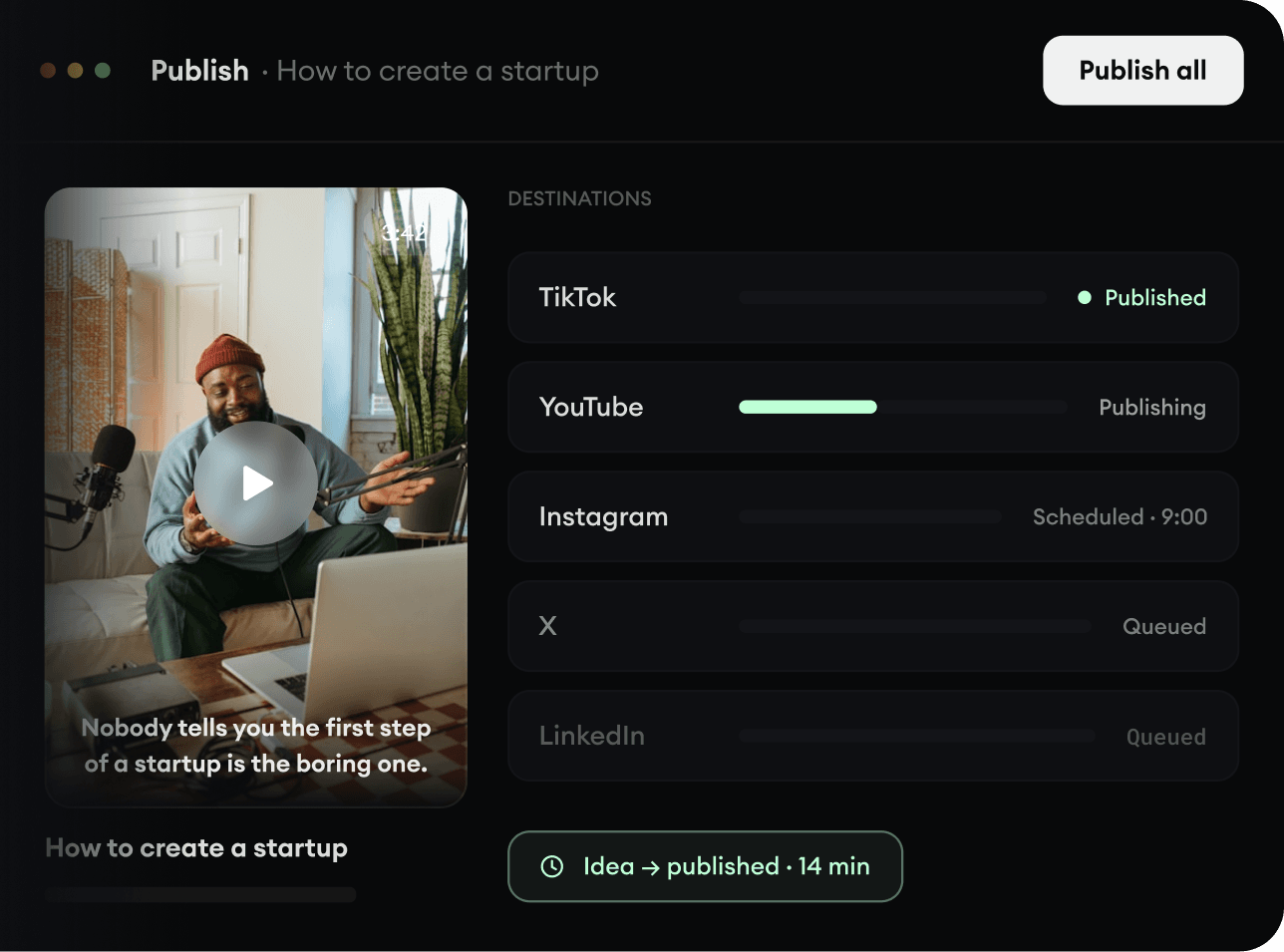
あらゆる場所に投稿。
TikTok、YouTube、Instagramなど、視聴者がいる場所へ動画をシェアできます。
- 主要なプラットフォームすべてに投稿
- 少ない手間で、より多くの人に届ける
- アイデアから投稿まで数分で