2,603 本の動画が過去24時間にRevidで作成されました

Revidで毎月30,000本以上の動画が投稿されています
動画をオンラインで反転
動画をアップロードして、左右・上下、またはその両方にミラー反転できます。内カメラで撮った反転映像の修正やミラー効果の作成にぴったりです。
動画をアップロードし、反転の向きを選んで、ミラー反転した動画をダウンロードしてください。
- 左右にミラー反転
- 上下に反転
- 音声はそのまま
- エディターで細かく調整
数分で完成 · 投稿前にすべて編集できます
動画を反転する方法:3つの簡単ステップ(オンライン)
1 動画をアップロード
まずは、反転したい動画ファイルをお使いのデバイスから直接アップロードします。このオンライン動画反転ツールは、MP4、MOV、WEBMなどの主要な形式にしっかり対応しています。
2 反転の方向を選択
動画をどのように反転させるかを選びます。「水平」は動画を左右反転します(自撮り動画の文字が逆向きになっているときに最適です)。「垂直」は動画を上下反転し、「両方」は180度の完全な反転になります。
3 ダウンロードまたはさらに編集
生成をクリックすると、動画がすぐに反転します。反転後の動画は元の音声と高解像度のまま保たれます。そのまま反転した動画をダウンロードすることも、Revid AIの内蔵エディターでトリミングや字幕の追加を行い、TikTokやInstagram Reels向けに仕上げることもできます。
01
ワンクリックで動画をミラー反転
フロントカメラで撮影すると、映像が反転して文字が逆向きになることがあります。クリップをアップロードして左右反転を選ぶだけで、Revidが元の音声と画質を保ったまま動画全体をミラー反転します。上下反転と、両方を組み合わせたモードも使えます。
02
反転後もそのまま編集
反転した動画はフル機能のエディターで開きます。トリミングや回転、テキストや字幕の追加、高解像度でのエクスポートも可能です。1回のアップロードで、必要な編集がすべてできます。
その他のツール
動画編集関連のAI動画ツールを探す
AIツールを使って、目を引く動画を作る方法をもっと見つけましょう
FAQ
よくある質問
動画を反転ツールとは?
動画を反転ツールは、ブラウザ上で動画を左右反転または上下反転できる、高速なオンラインツールです。鏡写しになった自撮り動画の修正、上下逆さまの映像の補正、ミラー効果を使ったおしゃれな演出まで、重いソフトをインストールすることなく一瞬で行えます。
動画を左右反転するには?
動画を左右反転するには、クリップをアップロードし、設定で反転方向の「水平」を選んで、生成をクリックするだけです。動画が左右反転されるので、インカメラで撮影した映像を元の向きに戻し、背景の文字を正しく読める状態にできます。
動画を上下反転して逆さまにできますか?
はい、できます。うっかり逆さまに撮影してしまった場合や、反転した映像で個性的な演出をしたい場合も、簡単に上下反転できます。ファイルをアップロードして「垂直」を選ぶだけで、映像がすぐに上下反転します。
動画を反転すると音声や画質に影響しますか?
いいえ、影響しません。Revid AIでオンラインで動画を反転しても、変更されるのは映像の向きだけです。元の音声トラックはズレることなく同期したままで、高解像度の画質もそのまま保たれます。
オンラインで動画を反転するのは無料ですか?
はい、この動画反転ツールは無料で、とても簡単に使えます。Webブラウザからそのまま動画をアップロードして反転できるので、TikTok、YouTube、Instagramなどに投稿するSNS用の映像を最速でミラー加工できます。
自撮り動画の左右反転を元に戻すには?
スマートフォンのインカメラで撮った動画は、鏡写しの状態で保存されることが多く、服の文字や街の標識が逆向きに映ってしまいます。この場合は、動画を反転ツールにクリップをアップロードして水平反転を適用してください。左右反転が元に戻り、現実と同じ向きになります。
どの動画形式を反転できますか?
このオンライン動画反転ツールは、主要な動画形式にすべて対応しています。MP4、MOV、WEBM、QuickTimeのファイルを、互換性を気にすることなくブラウザ上でそのままアップロードして反転できます。
反転したあとに動画を編集できますか?
もちろんできます。動画を反転すると、自動的にRevid AIの総合的な動画編集スイートが開きます。そのままクリップのトリミングや回転、AI生成の字幕の追加、テキストオーバーレイの適用ができ、TikTok、YouTube Shorts、Instagram Reelsなどのショート動画向けに最適な形式に整えられます。
使い方
話題の兆しから投稿まで4つのステップで。
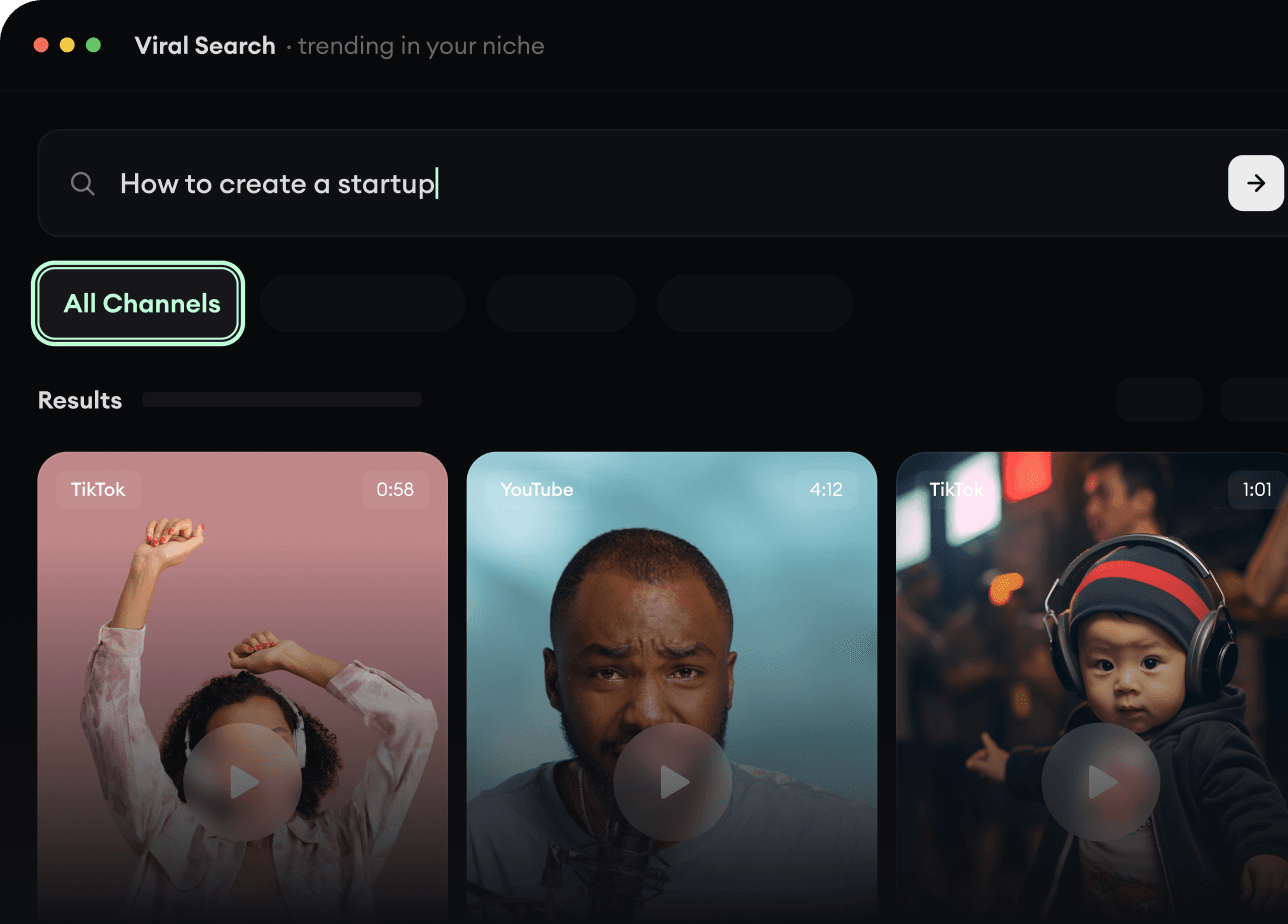
1
バズ動画とトレンドを見つける。
Revid AIのViral SearchとChannel Watcherが、今注目を集めているフォーマット、クリエイター、トレンドを見つけ出し、あなた自身のアイデアに変えるお手伝いをします。
- 自分のジャンルで伸びている動画フォーマットを発見
- 注目すべきクリエイターやチャンネルをフォロー
- 手探りではなく、実績のあるアイデアからスタート
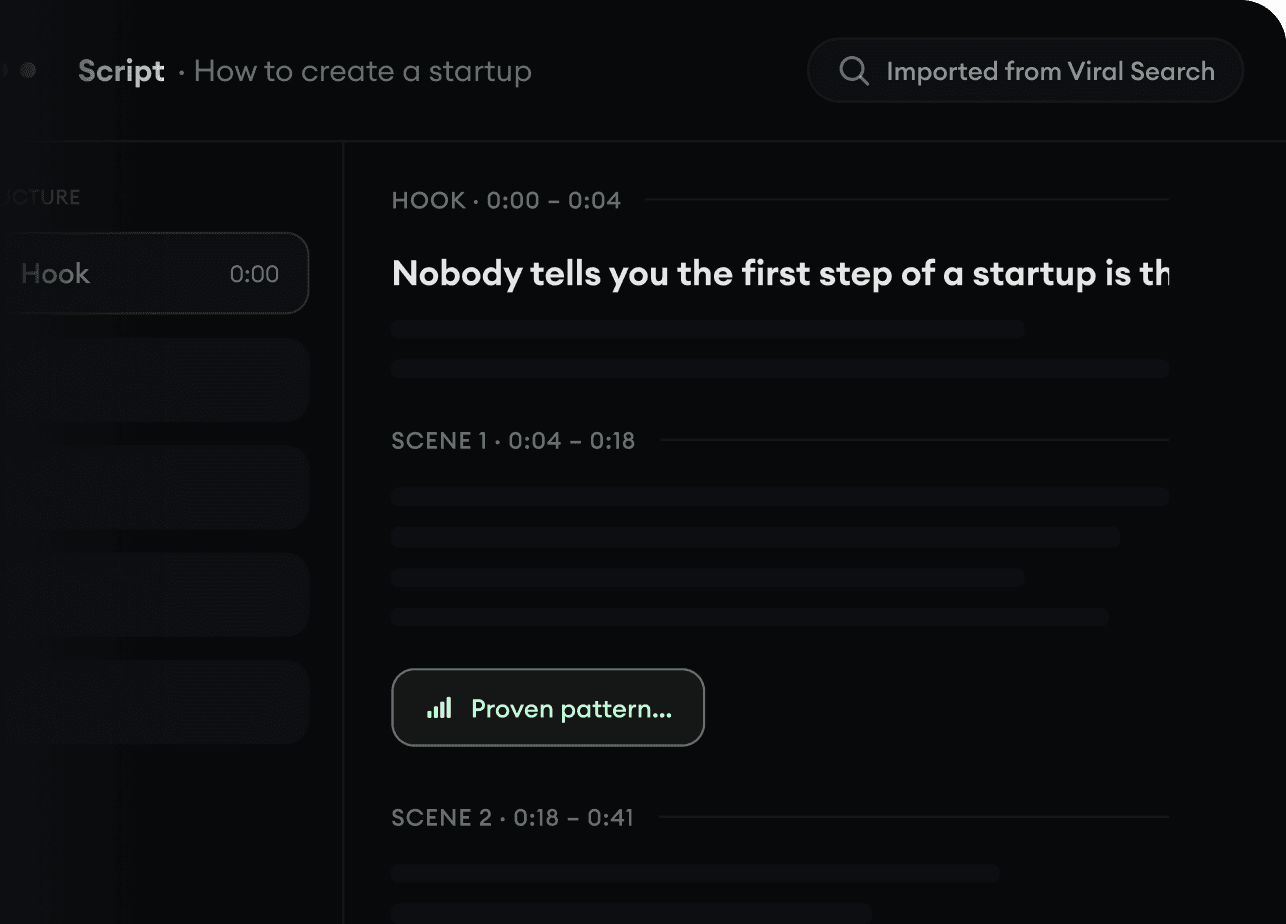
2
アイデアをストーリーに。
作りたいネタが見つかったら、Revid AIが台本を書き、構成を提案し、リンクやプロンプト、トピックから動画の企画を丸ごと作成します。
- プロンプト、トピック、URLからスタート
- 実績のあるパターンをもとに台本を生成
- 最後まで見てもらえるストーリーを作成
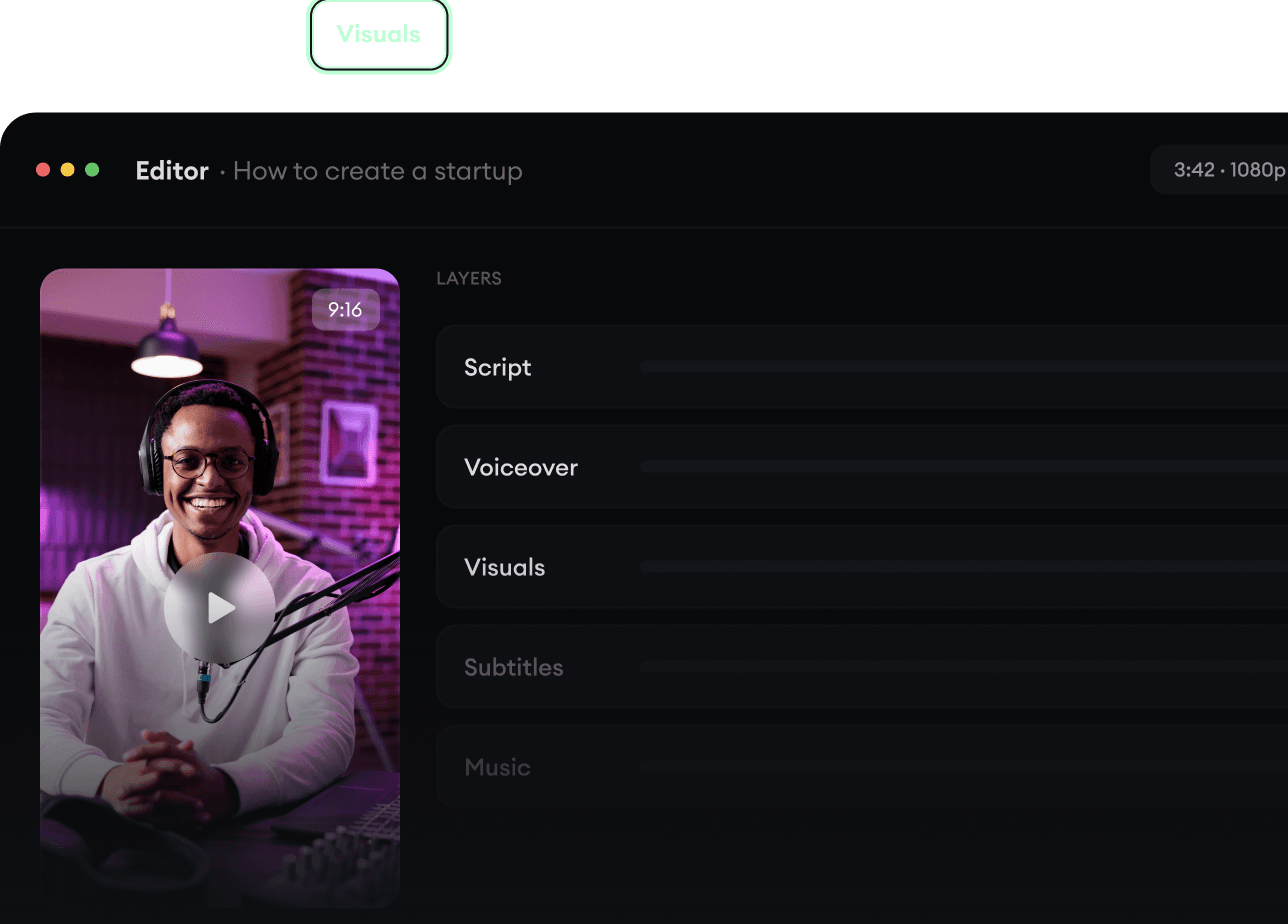
3
完成した動画を生成。
台本、ナレーション、映像、字幕、編集まで、すべてひとつのワークフローで完結します。5つのツールをつなぎ合わせる必要はありません。
- テキストから数分間の完成した動画を作成
- すべてを1か所で生成
- エディターで仕上がりを調整
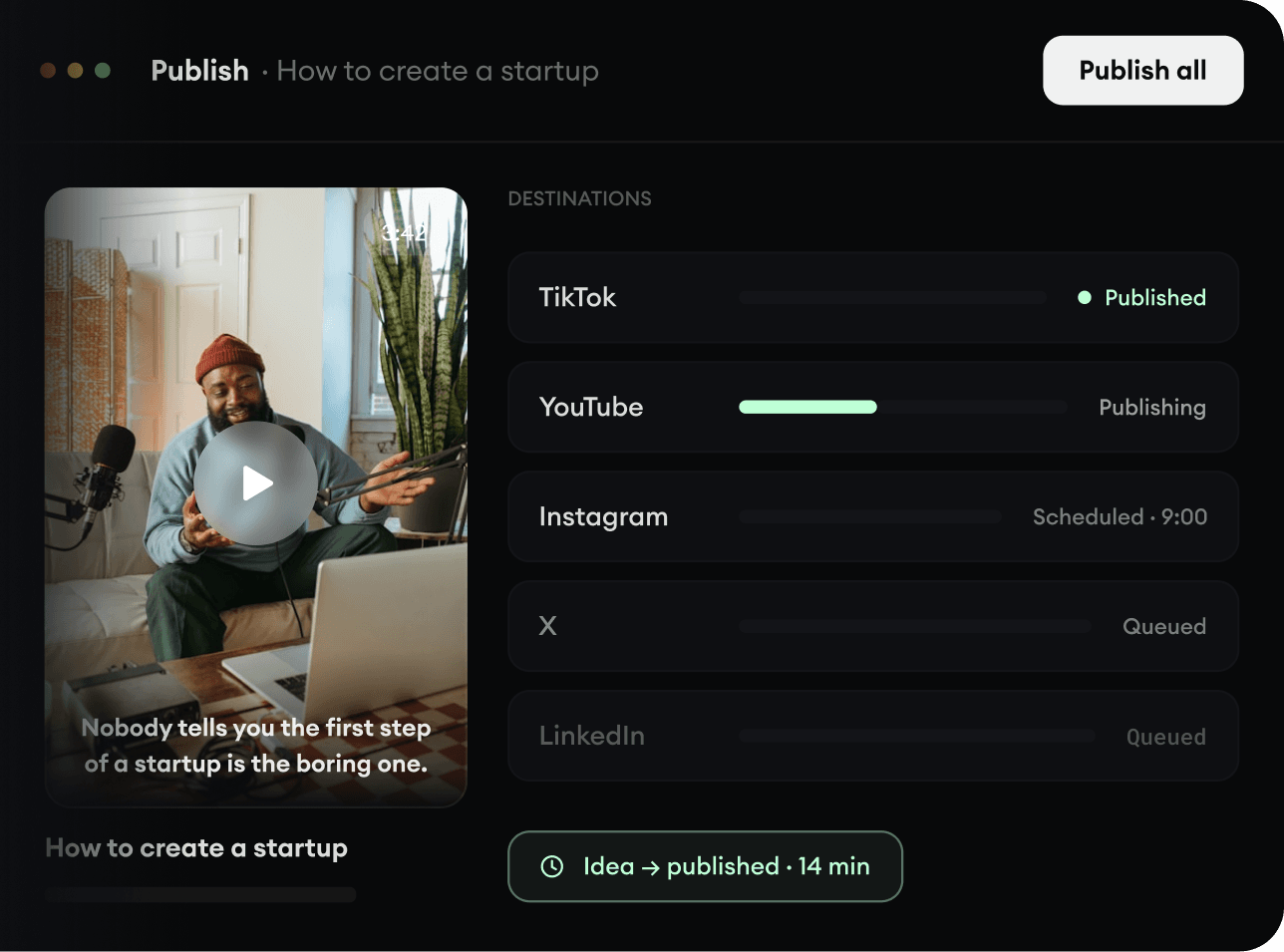
4
あらゆる場所に投稿。
TikTok、YouTube、Instagramなど、視聴者がいる場所へ動画をシェアできます。
- 主要なプラットフォームすべてに投稿
- 少ない手間で、より多くの人に届ける
- アイデアから投稿まで数分で