2,603 本の動画が過去24時間にRevidで作成されました

Revidで毎月30,000本以上の動画が投稿されています
AIで動画を自動編集
トーク動画をアップロードするか、リンクを貼り付けるだけで、編集済みの動画に仕上がります。重要なセリフは背景のモーショングラフィックスになり、大事な場面ではカメラがズームイン。字幕はその演出を邪魔しないように配置されます。最大2分の動画に対応し、100クレジットに加えて、人物の切り抜きに30秒ごとに20クレジットを使用します。
トーク動画をアップロードするか、リンクを貼り付けるだけで、背景のモーショングラフィックス、カメラズームイン、字幕を備えた編集済み動画に仕上がります。
- アップロードまたはリンクを貼り付け
- 背景のモーショングラフィックス
- カメラズームイン
- 自動字幕
数分で完成 · 投稿前にすべて編集できます
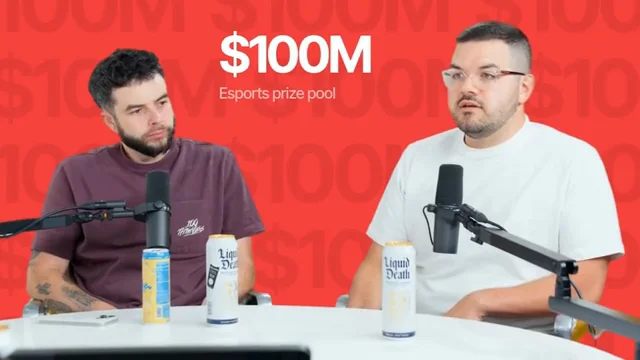
AI動画自動編集のやり方:3つの簡単ステップ
1 話している動画をアップロードまたはリンクで読み込む
元の動画ファイルをアップロードするか、YouTube、TikTok、Instagramの動画リンクを貼り付けて、動画の自動編集を始めます。カメラに向かって話す解説動画、ポッドキャストの切り抜き、インタビューなどに最適なツールです。
2 トリミングして自動編集の設定を選ぶ
トリミング機能で、自動編集したい部分を選びます(背景のモーショングラフィックスを使うには、2分以内にしてください)。SNS向けの9:16など、特定の比率に合わせて動画をクロップしたい場合は、オートリフレームのオプションをオンにできます。
3 AIが動画を自動で編集
生成ボタンを押すだけで、AI動画自動編集ソフトが映像を仕上げます。人物を自動で切り抜いて背後に動きのあるモーショングラフィックスを入れ、重要なセリフではカメラをズームインさせ、精度の高い自動字幕も生成します。
その他のツール
動画編集関連のAI動画ツールを探す
AIツールを使って、目を引く動画を作る方法をもっと見つけましょう
FAQ
よくある質問
AI動画自動編集ツールとは?
AI動画自動編集ツールは、話している動画をすぐにレベルアップできる高度なAI機能です。動画をアップロードするかリンクを貼り付けると、AIが話者の背後にモーショングラフィックスを追加し、重要なセリフでダイナミックにカメラをズームインさせ、タイミングの合った自動字幕も生成して、動画を自動編集します。クリエイターにとって頼れる自動動画編集ツールです。
AI動画自動編集はどのように動作しますか?
話している動画のファイルか公開リンクを用意するだけです。AIが音声を分析し、重要な場面やセリフを見つけます。そのうえで背景から人物を切り抜き、背後に目を引くモーショングラフィックスを配置します。視覚的に強調するためにカメラも自動でズームインし、グラフィックスが表示されるときは字幕が場所を譲ります。
どんな映像がAI動画自動編集に向いていますか?
このツールは、話している動画の自動編集に最適化されています。カメラに向かって話す動画、ポッドキャストの切り抜き、インタビュー、Vlogなどが対象です。話者がはっきり映っていれば、AIが動画を自動編集し、プロ品質のモーショングラフィックスを加えられます。
YouTube、TikTok、Instagramのリンクでも動画を自動編集できますか?
はい、できます!元のファイルがなくても大丈夫です。YouTube、TikTok、Instagramの公開リンクを貼り付けるだけです。AIが動画を取得し、設定に合わせてトリミングしたうえで、モーショングラフィックス、ズームイン、自動字幕を加えて自動編集します。
オートリフレームをオンにするとどうなりますか?
オートリフレームは、話者を中心に動画をクロップして、選んだアスペクト比(縦型ショート向けの9:16など)に合わせる便利な機能です。ただし、オートリフレームをオンにして動画を自動編集すると、モーショングラフィックスは話者の前面に表示され、カメラは固定のままでズームインは行われません。
自動編集できる動画の長さに制限はありますか?
最適な仕上がりのために、特に人物の背後にモーショングラフィックスを配置するには、動画を2分以内にトリミングすることをおすすめします。AI動画自動編集ツールにはスライダーが内蔵されているので、生成前に最適な長さへ簡単にトリミングできます。
AI動画自動編集ツールの利用にはいくらかかりますか?
AIで動画を自動編集するには、基本料金として100クレジットが必要です。さらに、背景から人物を切り抜く高度なAIの処理に、30秒ごとに20クレジットかかります。合計のクレジット使用量は、処理するトリミング後の動画の長さによって変わります。
動画に字幕は自動で追加されますか?
はい、追加されます。ツールで動画を自動編集すると、AIが生成した自動字幕がデフォルトで含まれます。AIが画面のスペースを賢く調整し、重要なセリフがモーショングラフィックスになるときは、字幕が自然に場所を譲ります。
AI動画自動編集ツールのカメラズームインとは?
カメラのズームインは、大事なポイントを強調するために、映像が急に話者へ寄る人気の編集手法です。ツールで動画を自動編集すると、AIが最も重要なセリフを自動で見つけてズームインを加えるので、話している動画がぐっとダイナミックで魅力的になります。
AIによる自動編集のあとで修正できますか?
はい、できます!AIが最初の自動編集を終えたあとは、Revid AIの内蔵エディターでさらに調整できます。自動字幕の修正、要素の配置の調整、タイミングの微調整をしてから、ダウンロードして作品を共有しましょう。
使い方
話題の兆しから投稿まで4つのステップで。
1
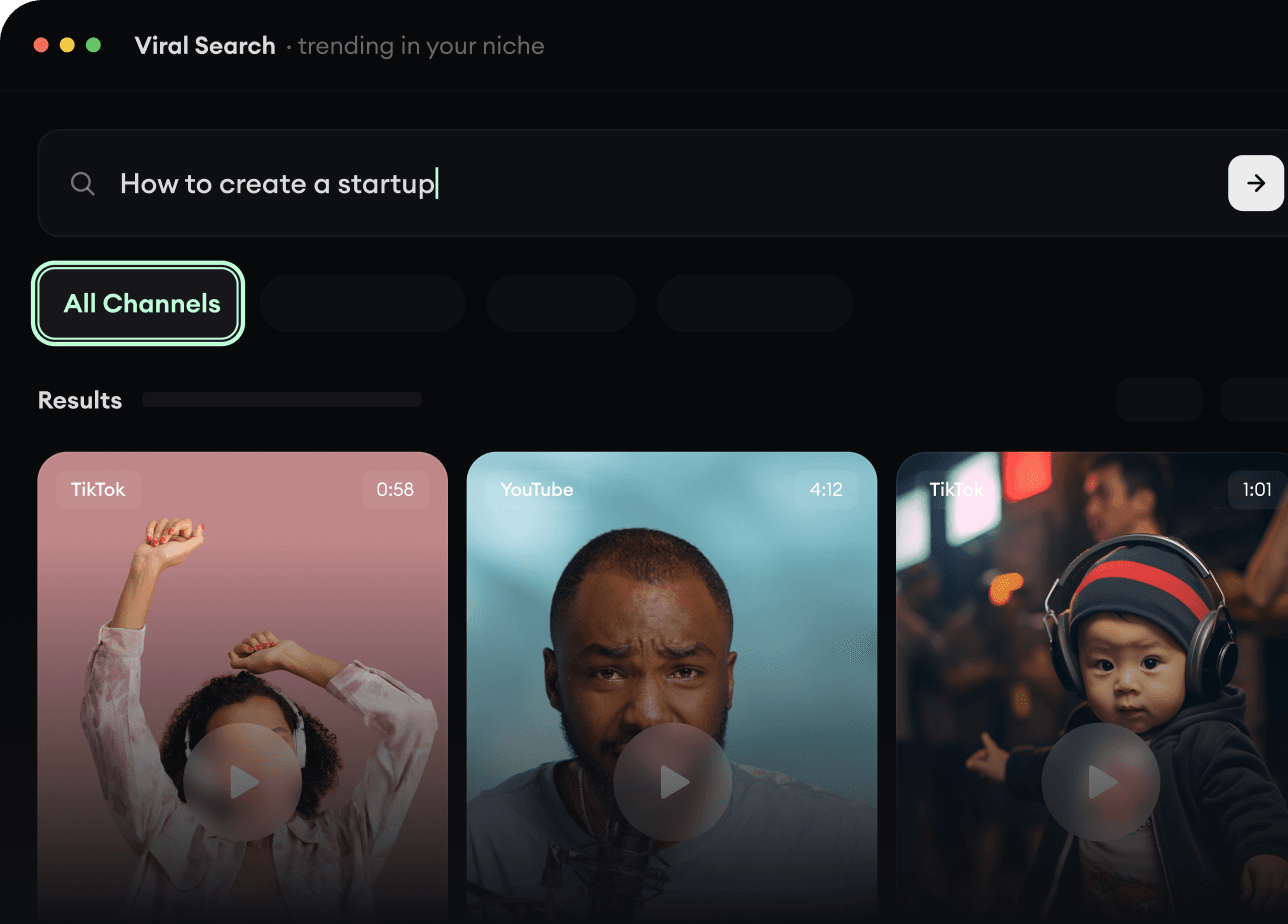
バズ動画とトレンドを見つける。
Revid AIのViral SearchとChannel Watcherが、今注目を集めているフォーマット、クリエイター、トレンドを見つけ出し、あなた自身のアイデアに変えるお手伝いをします。
- 自分のジャンルで伸びている動画フォーマットを発見
- 注目すべきクリエイターやチャンネルをフォロー
- 手探りではなく、実績のあるアイデアからスタート
2
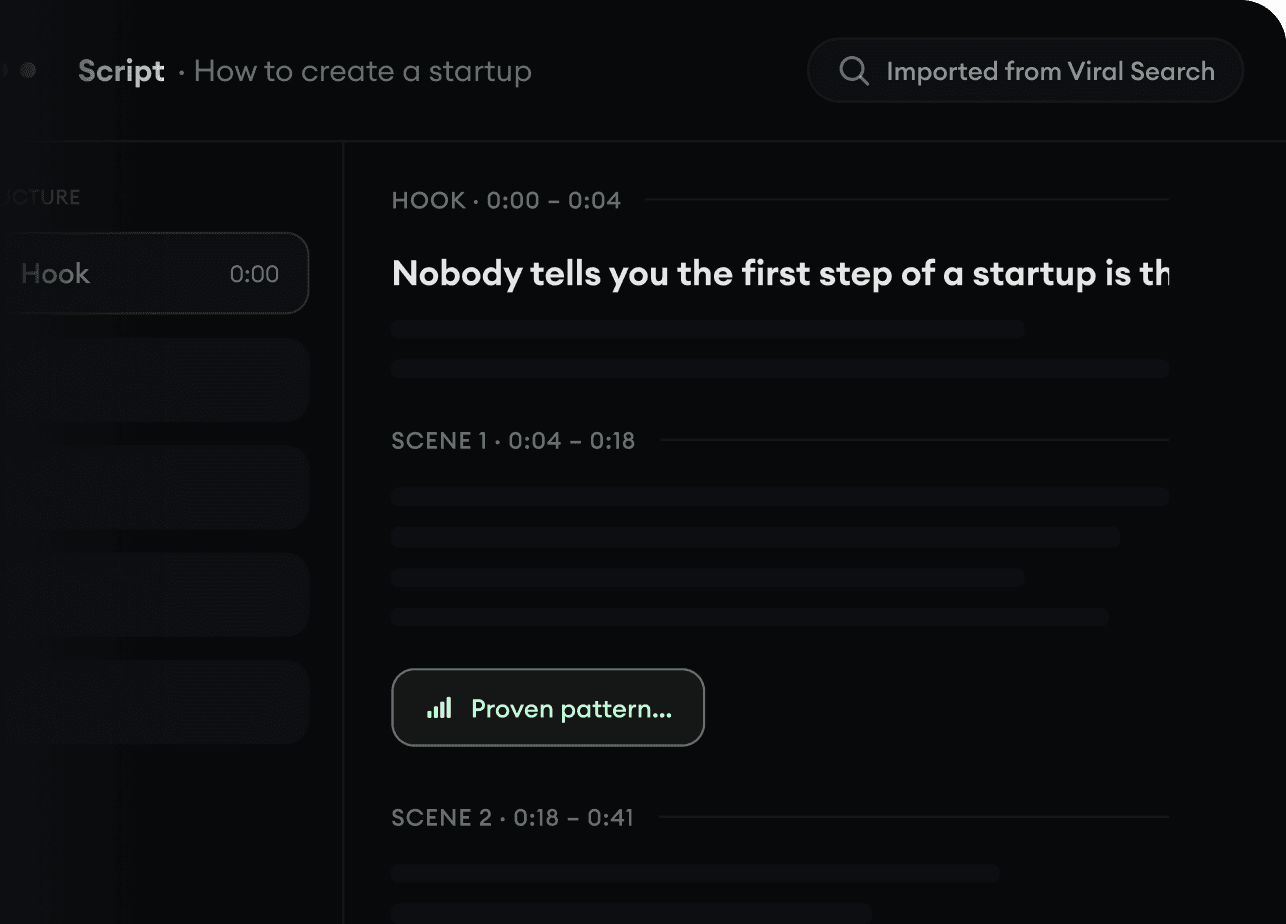
アイデアをストーリーに。
作りたいネタが見つかったら、Revid AIが台本を書き、構成を提案し、リンクやプロンプト、トピックから動画の企画を丸ごと作成します。
- プロンプト、トピック、URLからスタート
- 実績のあるパターンをもとに台本を生成
- 最後まで見てもらえるストーリーを作成
3
完成した動画を生成。
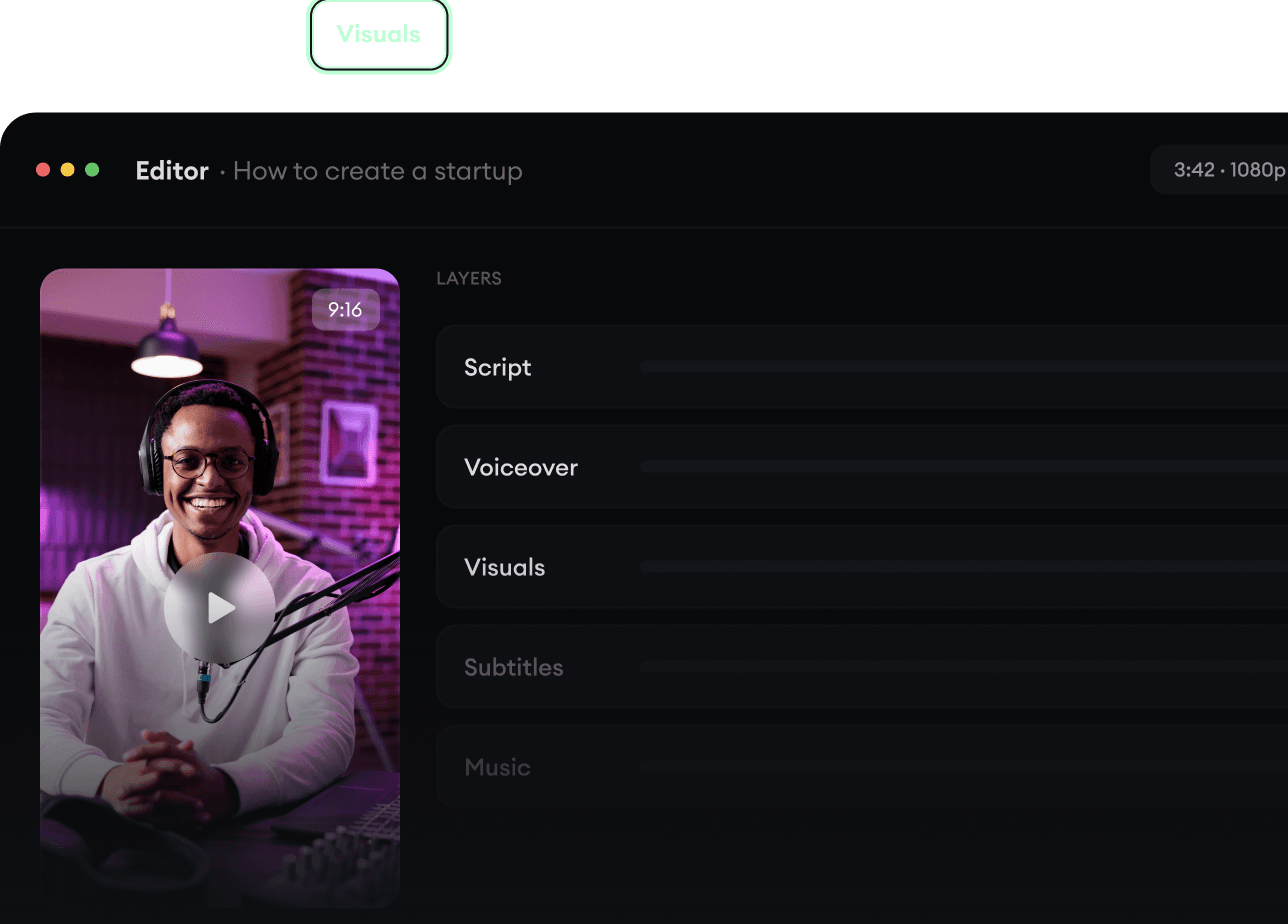
台本、ナレーション、映像、字幕、編集まで、すべてひとつのワークフローで完結します。5つのツールをつなぎ合わせる必要はありません。
- テキストから数分間の完成した動画を作成
- すべてを1か所で生成
- エディターで仕上がりを調整
4
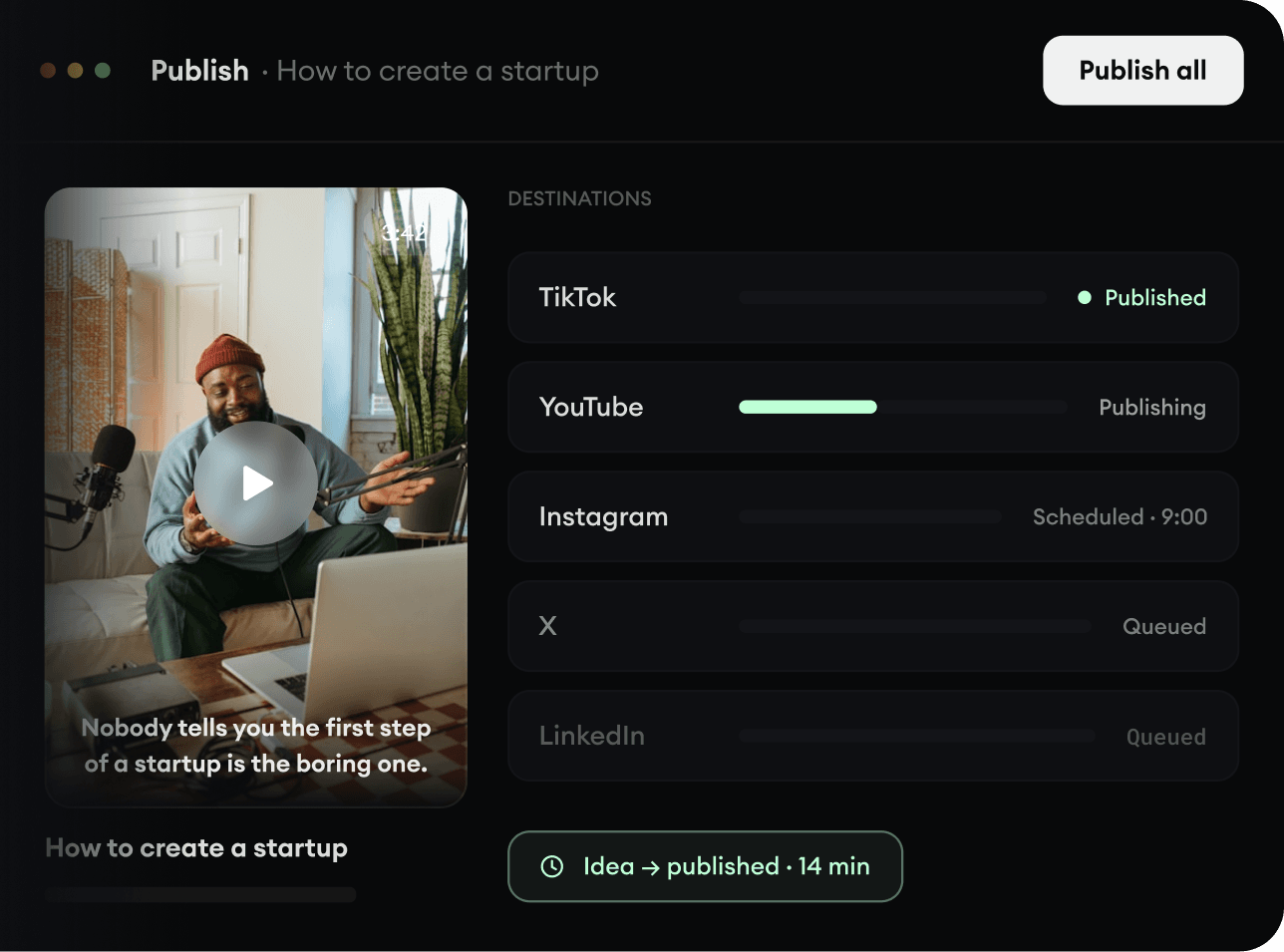
あらゆる場所に投稿。
TikTok、YouTube、Instagramなど、視聴者がいる場所へ動画をシェアできます。
- 主要なプラットフォームすべてに投稿
- 少ない手間で、より多くの人に届ける
- アイデアから投稿まで数分で